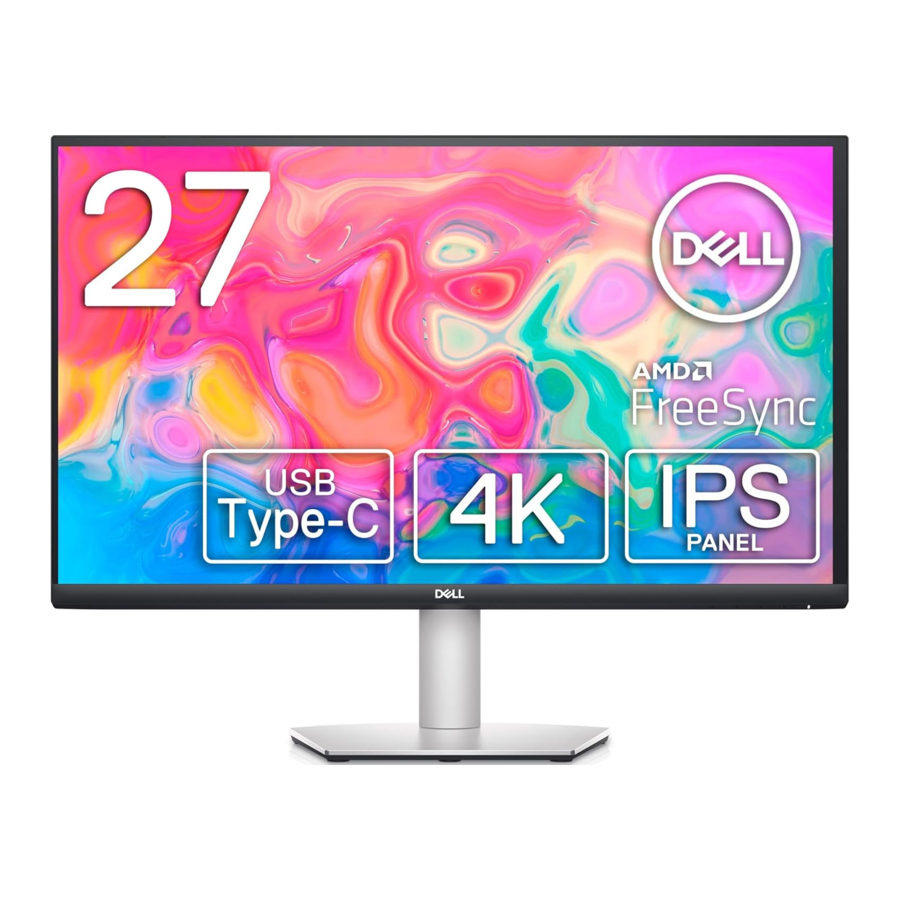
Dell S2722QCB Servicehandleiding
- 1 Explosietekening met lijst van onderdelen
- 2 Schema voor bedrading en connectiviteit
- 3 Het aansluiten en loskoppelen van het netsnoer/de connectiviteitskabel
- 4 Procedures voor demontage en montage
- 5 Instructies voor het oplossen van problemen
- 6 Algemene veiligheidsinstructies
- 7 Download handleiding
- 8 In andere talen
Explosietekening met lijst van onderdelen

| Item | Beschrijving | Aantal | Opmerking |
| 1 | MF ABS BLACK S2722QCB | 1 | Alleen voor EMEA, niet voor andere regio's |
| 2 | ASSY DECO S2721QB | 1 | |
| 3 | BTN OSD ABS BLACK S2721QB | 1 | |
| 4 | LCM27W LM270WR3-SSC1 LGD Z | 1 | |
| 5 | PCBA I/F BD MI S2722QC | 1 | |
| 6 | PCBA SPS BD MI S2722DC | 1 | |
| 7 | PCBA LED DRV BD MI S2722QC | 1 | |
| 8 | ASSY SHD S2722QCB | 1 | |
| 9 | SPK*2 3W 8OHM 225/520MM UL94 | 1 | |
| 10 | PCBA CTRL BD MI S2722DC | 1 | |
| 11 | PCBA USB BD SMD S2722DC | 1 | |
| 12 | ASSY RC S2722QCB | 1 | |
| 13 | ASSY STAND COLUMN S2722QCB | 1 | |
| 14 | ASSY STAND BASE S2722QCB | 1 | |
| 15 | Stroomkabel | 1 | Zie "OPMERKING" |
| 16 | USB Type-C naar USB Type-C 3.2 Gen 2-kabel | 1 | Zie "OPMERKING" |
OPMERKING:
Neem voor het vervangen van het netsnoer, de connectiviteitskabel en de externe voeding (indien van toepassing) contact op met Dell:
- Ga naar https://www.dell.com/support.
- Controleer uw land of regio in het vervolgkeuzemenu Kies een land/regio rechtsonder op de pagina.
- Klik op Contact met ons naast de vervolgkeuzelijst met landen.
- Selecteer de juiste service- of ondersteuningslink op basis van uw behoefte.
- Kies de manier om contact op te nemen met Dell die voor u het handigst is
Schema voor bedrading en connectiviteit

Het aansluiten en loskoppelen van het netsnoer/de connectiviteitskabel

Om het netsnoer/de connectiviteitskabel te vervangen, schakelt u de stroom uit voordat u de kabel loskoppelt en de vereiste kabel weer aansluit.


Procedures voor demontage en montage
SOP voor demontage
Voorbereiding vóór demontage
- Maak de ruimte schoon voor het werk
- Identificeer het gebied voor materiaal
- Bereid de werktuigen, apparatuur en materialen als volgt voor:
- Werktafel
- Philips-schroevendraaier
- Handschoenen
- Reinigingsdoek
- ESD-bescherming


SOP voor montage
Voorbereiding vóór montage
- Maak de ruimte schoon voor het werk
- Identificeer het gebied voor materiaal
- Bereid de werktuigen, apparatuur en materialen als volgt voor:
- Werktafel
- Philips-schroevendraaier
- Handschoenen
- Reinigingsdoek
- ESD-bescherming


Instructies voor het oplossen van problemen
Volg de veiligheidsinstructies voordat u begint met een van de procedures in dit gedeelte.
Zelftest
Uw monitor is voorzien van een zelftestfunctie waarmee u kunt controleren of uw monitor correct functioneert. Als uw monitor en computer correct zijn aangesloten, maar het scherm van de monitor donker blijft, voert u de zelftest van de monitor uit door de volgende stappen uit te voeren:
- Schakel zowel uw computer als de monitor uit.
- Koppel de videokabel los van de computer.
- Schakel de monitor in.
Het zwevende dialoogvenster moet op het scherm verschijnen (tegen een zwarte achtergrond), als de monitor geen videosignaal kan detecteren en correct werkt. In de zelftestmodus blijft de aan/uit-led wit.
![]()

 OPMERKING: Het bericht kan enigszins afwijken, afhankelijk van het aangesloten ingangssignaal.
- Dit vak verschijnt ook tijdens normaal systeemgebruik als de videokabel is losgekoppeld of beschadigd.
- Schakel uw monitor uit en sluit de videokabel opnieuw aan; schakel vervolgens zowel uw computer als de monitor in.
Als het scherm van uw monitor leeg blijft nadat u de vorige procedure hebt uitgevoerd, controleert u uw videocontroller en computer, omdat uw monitor correct functioneert.
Ingebouwde diagnostiek
Uw monitor heeft een ingebouwd diagnostisch hulpmiddel waarmee u kunt bepalen of de afwijking op het scherm die u ervaart een inherent probleem van uw monitor is, of van uw computer en videokaart.

De ingebouwde diagnostiek uitvoeren:
- Zorg ervoor dat het scherm schoon is (geen stofdeeltjes op het oppervlak van het scherm).
- Houd Button (knop) 4 ongeveer 4 seconden ingedrukt totdat er een pop-upmenu verschijnt.
- Gebruik Button 1 (knop 1) of Button 2 (knop 2) om de diagnostische tool te selecteren
![]() en gebruik Button 3 (knop 3) om te bevestigen. Er verschijnt een grijs testpatroon aan het begin van het diagnostische programma.
en gebruik Button 3 (knop 3) om te bevestigen. Er verschijnt een grijs testpatroon aan het begin van het diagnostische programma. - Inspecteer het scherm zorgvuldig op afwijkingen.
- Druk nogmaals op Button (knop) 1 om de testpatronen te wijzigen.
- Herhaal stap 4 en 5 om het scherm te inspecteren in rode, groene, blauwe, zwarte, witte en tekstschermen.
- Druk op Button (knop) 1 om het diagnostische programma te beëindigen.
 en gebruik Button 3 (knop 3) om te bevestigen. Er verschijnt een grijs testpatroon aan het begin van het diagnostische programma.
 Veelvoorkomende problemen
De volgende tabel bevat algemene informatie over veelvoorkomende monitorproblemen die u kunt tegenkomen en de mogelijke oplossingen:
| Veelvoorkomende symptomen | Wat u ervaart | Mogelijke oplossingen |
| Geen video/aan/uit-led uit | Geen beeld |
|
| Geen video/aan/uit-led aan | Geen beeld of geen helderheid |
|
| Slechte focus | Beeld is wazig, onscherp of heeft schaduwbeelden |
|
| Schokkerige/trillende video | Golvend beeld of kleine beweging |
|
| Ontbrekende pixels | LCD-scherm heeft vlekken |
|
| Vastzittende pixels | LCD-scherm heeft heldere vlekken |
|
| Problemen met de helderheid | Beeld te donker of te helder |
|
| Geometrische vervorming | Scherm niet correct gecentreerd | Zet de monitor terug naar de fabrieksinstellingen. |
| Horizontale/verticale lijnen | Scherm heeft een of meer lijnen |
|
| Synchronisatieproblemen | Scherm is verhaspeld of lijkt gescheurd |
|
| Veiligheidsgerelateerde problemen | Zichtbare tekenen van rook of vonken |
|
| Intermitterende problemen | De monitor werkt af en toe niet goed |
|
| Ontbrekende kleur | Beeld mist kleur |
|
| Verkeerde kleur | Beeldkleur niet goed |
|
| Beeldretentie van een statisch beeld dat lange tijd op de monitor is achtergelaten | Er verschijnt een vage schaduw van het weergegeven statische beeld op het scherm |
|
Productspecifieke problemen
| Veelvoorkomende symptomen | Wat u ervaart | Mogelijke oplossingen |
| Schermbeeld te klein | Het beeld is gecentreerd op het scherm, maar vult niet het hele weergavegebied |
|
| Kan de monitor niet aanpassen met de knoppen op het voorpaneel | OSD verschijnt niet op het scherm |
|
| Geen invoersignaal wanneer gebruikersbedieningselementen worden ingedrukt | Geen beeld, het LED-lampje is wit |
|
| Het beeld vult niet het hele scherm | Het beeld kan de hoogte of breedte van het scherm niet vullen |
|
| Geen video bij de HDMI/USB Type-C-poort | Wanneer aangesloten op een dongle/dockingstation op de poort, is er geen video bij het loskoppelen/aansluiten van de kabel van de notebook | Koppel de HDMI/USB Type-C-kabel los van de dongle/het dockingstation en sluit vervolgens de docking HDMI/USB Type C-kabel aan op de notebook |
USB-specifieke problemen
| Veelvoorkomende symptomen | Wat u ervaart | Mogelijke oplossingen |
| USB-interface werkt niet | USB-randapparatuur werkt niet |
|
| USB Type-C-poort levert geen stroom | USB-randapparatuur kan niet worden opgeladen |
|
| SuperSpeed USB 5 Gbps (USB 3.2 Gen 1)-interface is traag | SuperSpeed USB 5 Gbps (USB 3.2 Gen 1)-randapparatuur werkt traag of helemaal niet |
|
| Draadloze USB-randapparatuur stopt met werken wanneer een USB 3.2-apparaat is aangesloten | Draadloze USB-randapparatuur reageert traag of werkt alleen als de afstand tussen zichzelf en de ontvanger kleiner wordt |
|
Luidsprekerspecifieke problemen
| Veelvoorkomende symptomen | Wat u ervaart | Mogelijke oplossingen |
| Er komt geen geluid uit de luidsprekers |
|
|
Algemene veiligheidsinstructies
Gebruik de volgende veiligheidsrichtlijnen om uw eigen persoonlijke veiligheid te waarborgen en om uw apparatuur en werkomgeving te beschermen tegen mogelijke schade.
OPMERKING: In dit gedeelte verwijst apparatuur naar monitoren.

BELANGRIJKE MEDEDELING VOOR GEBRUIK IN DE GEZONDHEIDSZORG:
Producten van Dell zijn geen medische apparaten en zijn niet vermeld onder UL of IEC 60601 (of equivalent). Daarom mogen ze niet worden gebruikt binnen 1,8 meter van een patiënt of op een manier die direct of indirect contact maakt met een patiënt
Algemene veiligheid

Om verspreiding van brand te voorkomen, moet u kaarsen of andere open vlammen te allen tijde uit de buurt van dit product houden.
Wanneer u de apparatuur installeert voor gebruik:
- Plaats de apparatuur op een harde, vlakke ondergrond. Laat minimaal 10,2 cm (4 inch) ruimte vrij aan alle geventileerde zijden van de computer om de luchtstroom mogelijk te maken die nodig is voor een goede ventilatie.
![brandgevaar]() Het beperken van de luchtstroom kan de computer beschadigen of brand veroorzaken.
Het beperken van de luchtstroom kan de computer beschadigen of brand veroorzaken.- Stapel geen apparatuur op elkaar en plaats apparatuur niet zo dicht bij elkaar dat deze wordt blootgesteld aan teruggevoerde of voorverwarmde lucht.
- OPMERKING: Bekijk de gewichtslimieten die worden genoemd in uw computerdocumentatie voordat u een monitor of andere apparaten boven op uw computer plaatst. een monitor of andere apparaten boven op uw computer.
- Zorg ervoor dat er niets op de kabels van uw apparatuur rust en dat de kabels zich niet bevinden waar er op kan worden gestapt of waarover kan worden gestruikeld.
- Zorg ervoor dat alle kabels zijn aangesloten op de juiste connectoren. Sommige connectoren lijken op elkaar en kunnen gemakkelijk worden verward (sluit bijvoorbeeld geen telefoonkabel aan op de netwerkconnector).
- Plaats uw apparatuur niet in een afgesloten wandunit of op een bed, bank of kleed.
- Houd uw apparaat uit de buurt van radiatoren en warmtebronnen.
- Houd uw apparatuur uit de buurt van extreem warme of koude temperaturen om ervoor te zorgen dat deze binnen het opgegeven bedrijfstemperatuurbereik wordt gebruikt.
![brandgevaar]()
![elektrische schok]()
Steek geen objecten in de ventilatieopeningen of openingen van uw apparatuur. Dit kan brand of een elektrische schok veroorzaken door kortsluiting van interne onderdelen.- Vermijd het plaatsen van losse papieren onder uw apparaat. Plaats uw apparaat niet in een afgesloten wandunit of op een zacht, stoffen oppervlak, zoals een bed, bank, tapijt of kleed.

Wanneer u uw apparatuur gebruikt:
- Gebruik uw apparatuur niet in een natte omgeving, bijvoorbeeld in de buurt van een badkuip, gootsteen of zwembad, of in een natte kelder.
- Gebruik geen apparatuur met wisselstroom tijdens onweer. Apparaten die op batterijen werken, mogen worden gebruikt als alle kabels zijn losgekoppeld.
- Mors geen voedsel of vloeistoffen op uw apparatuur.
- Voordat u uw apparatuur schoonmaakt, koppelt u deze los van het stopcontact. Reinig uw apparaat met een zachte doek die is bevochtigd met water. Gebruik geen vloeistoffen of spuitbussen, die ontvlambare stoffen kunnen bevatten.
- Reinig het beeldscherm van de monitor met een zachte, schone doek en water. Breng het water aan op de doek en veeg de doek vervolgens in één richting over het beeldscherm, van de bovenkant van het beeldscherm naar de onderkant. Verwijder snel vocht van het beeldscherm en houd het beeldscherm droog.
- Langdurige blootstelling aan vocht kan het beeldscherm beschadigen. Gebruik geen commerciële ruitenreiniger om uw beeldscherm schoon te maken.
- Als uw apparatuur niet normaal werkt, met name als er ongebruikelijke geluiden of geuren uit komen, koppelt u deze onmiddellijk los en neemt u contact op met een erkende dealer of servicecentrum.
Bescherming tegen elektrostatische ontlading
Elektrostatische ontlading (ESD) kan elektronische componenten in uw apparatuur beschadigen. Onder bepaalde omstandigheden kan ESD zich ophopen op uw lichaam of een object, zoals een randapparaat, en vervolgens ontladen in een ander object, zoals uw computer. Om ESD-schade te voorkomen, moet u statische elektriciteit van uw lichaam ontladen voordat u interactie aangaat met de interne elektronische componenten van uw apparatuur, zoals een geheugenmodule. U kunt zich beschermen tegen ESD door een geaard metalen object aan te raken (zoals een ongelakt metalen oppervlak op het I/O-paneel van uw computer) voordat u interactie aangaat met iets elektronisch. Wanneer u een randapparaat (inclusief handheld digitale assistenten) op uw apparatuur aansluit, moet u altijd uzelf en het randapparaat aarden voordat u het aansluit. Bovendien, terwijl u in de apparatuur werkt, moet u periodiek eventuele statische lading ontladen die uw lichaam mogelijk heeft opgebouwd.
U kunt ook de volgende stappen nemen om schade door elektrostatische ontlading te voorkomen:
- Wanneer u een statisch gevoelig onderdeel uit de verzenddoos haalt, moet u het onderdeel niet uit het antistatische verpakkingsmateriaal verwijderen totdat u klaar bent om het onderdeel te installeren. Net voordat u de antistatische verpakking uitpakt, moet u ervoor zorgen dat u statische elektriciteit van uw lichaam ontlaadt.
- Wanneer u een gevoelig onderdeel vervoert, plaatst u het eerst in een antistatische container of verpakking.
- Behandel alle elektrostatisch gevoelige componenten in een statisch veilige omgeving. Gebruik indien mogelijk antistatische vloermatten en werkbankmatten.
Algemene veiligheid voor stroomvoorziening
Neem de volgende richtlijnen in acht wanneer u uw apparatuur aansluit op een stroombron:
- Controleer de spanningswaarde voordat u de apparatuur op een stopcontact aansluit om er zeker van te zijn dat de vereiste spanning en frequentie overeenkomen met de beschikbare stroombron.
- Sluit de stroomkabels van de apparatuur niet aan op een stopcontact als de stroomkabel beschadigd is
- Noorwegen en Zweden: Als dit product is voorzien van een stroomkabel met 3 pinnen, sluit u de stroomkabel alleen aan op een geaard stopcontact.
- Als u een verlengsnoer gebruikt, moet u ervoor zorgen dat de totale ampèrewaarde van de producten die op het verlengsnoer zijn aangesloten, de ampèrewaarde van het verlengsnoer niet overschrijdt.
- Als u een verlengkabel of stekkerdoos moet gebruiken, zorg er dan voor dat de verlengkabel of stekkerdoos is aangesloten op een stopcontact in de muur en niet op een andere verlengkabel of stekkerdoos. De verlengkabel of stekkerdoos moet zijn ontworpen voor geaarde stekkers en moet in een geaard stopcontact worden gestoken.
![brandgevaar]()
![elektrische schok]()
Als u een stekkerdoos met meerdere stopcontacten gebruikt, wees dan voorzichtig bij het aansluiten van de stroomkabel op de stekkerdoos. Sommige stekkerdozen staan mogelijk toe dat u een stekker verkeerd plaatst. Het verkeerd plaatsen van de stekker kan leiden tot permanente schade aan uw apparatuur, evenals tot het risico van een elektrische schok en/of brand. Zorg ervoor dat de aardingspin van de stekker in contact komt met de aardingscontact van de stekkerdoos.- Zorg ervoor dat u de stekker vastpakt, niet de kabel, wanneer u apparatuur loskoppelt van een stopcontact.
Als uw apparatuur een wisselstroomadapter gebruikt:
![brandgevaar]() Gebruik alleen de door Dell geleverde wisselstroomadapter die is goedgekeurd voor gebruik met dit apparaat. Het gebruik van een andere wisselstroomadapter kan brand of een explosie veroorzaken.
Gebruik alleen de door Dell geleverde wisselstroomadapter die is goedgekeurd voor gebruik met dit apparaat. Het gebruik van een andere wisselstroomadapter kan brand of een explosie veroorzaken.- OPMERKING: Raadpleeg het classificatielabel van uw systeem voor informatie over het juiste adaptermodel dat is goedgekeurd voor gebruik met uw apparaat.
- Plaats de wisselstroomadapter in een geventileerde ruimte, zoals een bureau of op de vloer, wanneer u deze gebruikt om de computer te laten werken of om de batterij op te laden. Bedek de wisselstroomadapter niet met papieren of andere items die de koeling verminderen; gebruik de wisselstroomadapter ook niet in een draagtas.
- De wisselstroomadapter kan heet worden tijdens normaal gebruik van uw computer. Wees voorzichtig bij het hanteren van de adapter tijdens of direct na gebruik.
- Het wordt aanbevolen om de adapter op de vloer of het bureau te leggen, zodat het groene lampje zichtbaar is. Dit waarschuwt u als de adapter per ongeluk uitgaat als gevolg van externe effecten. Als het groene lampje om welke reden dan ook uitgaat, koppelt u het netsnoer gedurende tien seconden los van de wand en sluit u het netsnoer vervolgens weer aan.
![brandgevaar]()
![elektrische schok]()
Alleen Japan: Gebruik alleen het door Dell geleverde netsnoer met de wisselstroomadapter. Het gebruik van een ander netsnoer kan het apparaat of de wisselstroomadapter beschadigen of kan brand of een elektrische schok veroorzaken.
Download handleiding
Hier kunt u de volledige pdf-versie van de handleiding downloaden. Deze kan aanvullende veiligheidsinstructies, garantie-informatie, FCC-regels, enz. bevatten.
Download Dell S2722QCB Servicehandleiding


