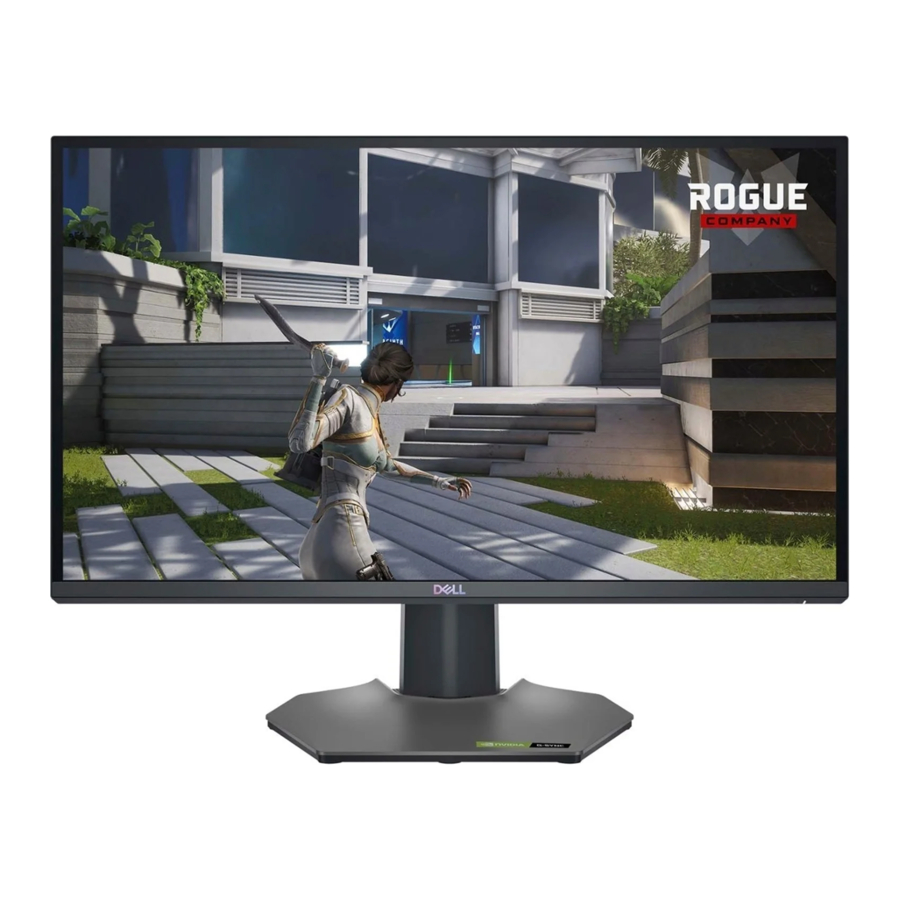
Dell G2524H Servicehandleiding
- 1 Explosietekening met lijst van onderdelen
- 2 Bedradingsschema
- 3 Het aansluiten en loskoppelen van de voedingskabel/connectiviteitskabels
- 4 Lijst met gereedschappen/apparatuur
- 5 Procedures voor demontage en montage
- 6 Instructies voor probleemoplossing
- 7 Belangrijke veiligheidsinstructie
- 8 Download handleiding
- 9 In andere talen
Explosietekening met lijst van onderdelen

| Item | Omschrijving |
| 1 | Front Badge |
| 2 | Panel Module |
| 3 | Power Button |
| 4 | Chassis Mylar BTM |
| 5 | LVDS-kabel |
| 6 | Zijkabel |
| 7 | Lightbar-kabel |
| 8 | Keypad-kabel |
| 9 | OSD-bord |
| 10 | OSD-knop |
| 11 | Achterbehuizing onderkant |
| 12 | Joystick |
| 13 | Beveiligingssleufplaat |
| 14 | Stand Module |
| 15 | Stroomkabel |
| 16 | Zijbord |
| 17 | Middenframe |
| 18 | IF-bord |
| 19 | IF-PW-bordkabel |
| 20 | Pl-bord |
| 21 | Zijmylar |
| 22 | Chassis Mylar TOP |
| 23 | Hoofdchassis |
| 24 | Achterbehuizing bovenkant |
| 25 | VESA-ontgrendelingsschuif |
| 26 | Achterbadge |
| 27 | VESA-ontgrendelingsknop |
| 28 | Stroomkabel |
| 29 | DisplayPort-kabel |
| 30 | USB Type-c-naar-DisplayPort-kabel |
| 31 | USB 3.2 Gen1 Type-A-naar-Type-B-upstreamkabel |
OPMERKING:
Neem voor vervanging van het netsnoer, de aansluitkabel en de externe voeding (indien van toepassing) contact op met Dell:
- Ga naar https://www.dell.com/support.
- Controleer uw land of regio in het vervolgkeuzemenu Kies een land/regio rechtsonder op de pagina.
- Klik op Contact met ons opnemen naast de vervolgkeuzelijst met landen.
- Selecteer de juiste service- of ondersteuningslink op basis van uw behoefte.
- Kies de methode om contact op te nemen met Dell die voor u het handigst is
Bedradingsschema

Het aansluiten en loskoppelen van de voedingskabel/connectiviteitskabels

Voordat u begint met een van de procedures in dit gedeelte, moet u de veiligheidsinstructies volgen.
Voor uw veiligheid moet het geaarde stopcontact waarop u het netsnoer aansluit gemakkelijk toegankelijk zijn voor de gebruiker en zo dicht mogelijk bij de apparatuur worden geplaatst. Om de stroom van de apparatuur te halen, trekt u de stekker uit het stopcontact door de stekker stevig vast te pakken. Trek nooit aan het snoer.
Er moet een gecertificeerd netsnoer worden gebruikt bij deze apparatuur. De relevante nationale installatie- en/of apparatuurvoorschriften moeten in acht worden genomen. Er moet een gecertificeerd netsnoer worden gebruikt dat niet lichter is dan gewoon flexibel polyvinylchloride-snoer volgens IEC 60227 (aanduiding H05VV-F 3G 0,75 mm2 of H05VVH2-F2 3G 0,75 mm2). Een alternatief flexibel snoer is synthetisch rubber.
 OPMERKING: Sluit niet alle kabels tegelijkertijd aan op de computer. Het wordt aanbevolen de kabels door de kabelgeleidingssleuf te leiden voordat u ze op de monitor aansluit.
OPMERKING: Dell monitoren zijn ontworpen om optimaal te werken met door Dell geleverde inbox-kabels. Dell garandeert de videokwaliteit en prestaties niet bij gebruik van niet-Dell-kabels.
Uw monitor aansluiten op de computer:
- Schakel uw computer uit en ontkoppel de stroomkabel.
- Sluit een VGA- of DP- of HDMI-kabel van uw monitor aan op de computer.


Lijst met gereedschappen/apparatuur
- Kruiskopschroevendraaier
- Zeskantschroevendraaier
Procedures voor demontage en montage
OPMERKING:
Deze "Procedures voor demontage en montage" zijn alleen voor EMEA, niet voor andere regio's. Houd er rekening mee dat Dell de garantie ongeldig acht als er demontage aan de monitoren wordt uitgevoerd.


Instructies voor probleemoplossing
Voordat u begint met een van de procedures in dit gedeelte, moet u de veiligheidsinstructies volgen.
Zelftest
Uw monitor is voorzien van een zelftestfunctie waarmee u kunt controleren of uw monitor goed functioneert. Als uw monitor en computer correct zijn aangesloten, maar het monitorscherm blijft donker, voert u de zelftest van de monitor uit door de volgende stappen uit te voeren:
- Schakel zowel uw computer als de monitor uit.
- Ontkoppel alle videokabels van de monitor. Op deze manier hoeft de computer er niet bij betrokken te zijn.
- Schakel de monitor in.
Als de monitor correct werkt, detecteert hij dat er geen signaal is en verschijnt een van de volgende berichten. In de zelftestmodus blijft de aan/uit-led wit.


OPMERKING: Dit bericht verschijnt ook tijdens normaal gebruik, wanneer de videokabel is losgekoppeld of beschadigd.
- Schakel uw monitor uit en sluit de videokabel weer aan; schakel vervolgens uw computer en de monitor in.
Als uw monitor donker blijft nadat u de kabels opnieuw hebt aangesloten, controleert u uw videocontroller en computer:
Ingebouwde diagnoses
Uw monitor heeft een ingebouwd diagnoseprogramma waarmee u kunt vaststellen of de afwijking op het scherm die u ervaart, inherent is aan uw monitor, of aan uw computer en videokaart
De ingebouwde diagnoses uitvoeren:
- Zorg ervoor dat het scherm schoon is (geen stofdeeltjes op het oppervlak van het scherm).
- Selecteer OSD-items van Self-Diagnostic (Zelfdiagnose) in de functie Others (Overige).

- Druk op de Joystick-knop om de diagnoses te starten. Er wordt een grijs scherm weergegeven.
- Observeer of het scherm defecten of afwijkingen vertoont.
- Schakel de joystick nogmaals in totdat er een rood scherm wordt weergegeven.
- Observeer of het scherm defecten of afwijkingen vertoont.
- Herhaal stappen 5 en 6 totdat het scherm groene, blauwe, zwarte en witte kleuren weergeeft. Noteer eventuele afwijkingen of detecties.

Als u geen afwijkingen op het scherm detecteert bij gebruik van het ingebouwde diagnoseprogramma, functioneert de monitor correct. Controleer de grafische kaart en de computer.
De test is voltooid wanneer een tekstscherm wordt weergegeven. Om af te sluiten, schakelt u de joystickbediening opnieuw in.
Veelvoorkomende problemen
De volgende tabel biedt algemene informatie over veelvoorkomende monitorproblemen die u kunt tegenkomen en de mogelijke oplossingen:
| Veelvoorkomende symptomen | Mogelijke oplossingen |
| Geen video/Aan/uit-led uit |
|
| Geen video/Aan/uit-led aan |
|
| Slechte focus |
|
| Schokkerige/trillende video |
|
| Ontbrekende pixels |
|
| Vastzittende pixels |
|
| Problemen met de helderheid |
|
| Geometrische vertekening |
|
| Horizontale/verticale lijnen |
|
| Synchronisatieproblemen |
|
| Veiligheidsproblemen |
|
| Intermitterende problemen |
|
| Ontbrekende kleur |
|
| Verkeerde kleur |
|
| Beeldretentie van een statisch beeld dat lange tijd op de monitor is achtergelaten |
|
| Video-ghosting of overshooting |
|
Productspecifieke problemen
| Specifieke symptomen | Mogelijke oplossingen |
| Schermbeeld is te klein |
|
| Kan de monitor niet aanpassen met de knoppen aan de onderkant of op het paneel |
|
| Geen invoersignaal wanneer de bedieningselementen worden ingedrukt |
|
| Het beeld vult niet het hele scherm |
|
Belangrijke veiligheidsinstructie
Uw monitor aansluiten
Voordat u begint met een van de procedures in dit gedeelte, moet u de veiligheidsinstructies volgen.
OPMERKING: Sluit niet alle kabels tegelijkertijd aan op de computer. Het wordt aanbevolen de kabels door de kabelgeleidingssleuf te leiden voordat u ze op de monitor aansluit.
OPMERKING: Dell monitoren zijn ontworpen om optimaal te werken met door Dell geleverde inbox-kabels. Dell garandeert de videokwaliteit en prestaties niet bij gebruik van niet-Dell-kabels.
Uw monitor aansluiten op de computer:
- Schakel uw computer uit en ontkoppel de stroomkabel.
- Sluit een DP- of HDMI- of VGA-kabel van uw monitor aan op de computer.
Download handleiding
Hier kunt u de volledige pdf-versie van de handleiding downloaden. Deze kan aanvullende veiligheidsinstructies, garantie-informatie, FCC-regels, enz. bevatten.
Download Dell G2524H Servicehandleiding


