Dell S2417DG Handleiding
- 1 Over uw monitor
- 2 De monitor instellen
- 3 De monitor bedienen
- 4 Probleemoplossing
- 5 Opmerkingen, waarschuwingen en waarschuwingen
- 6 Referenties
- 7 Download handleiding
- 8 In andere talen
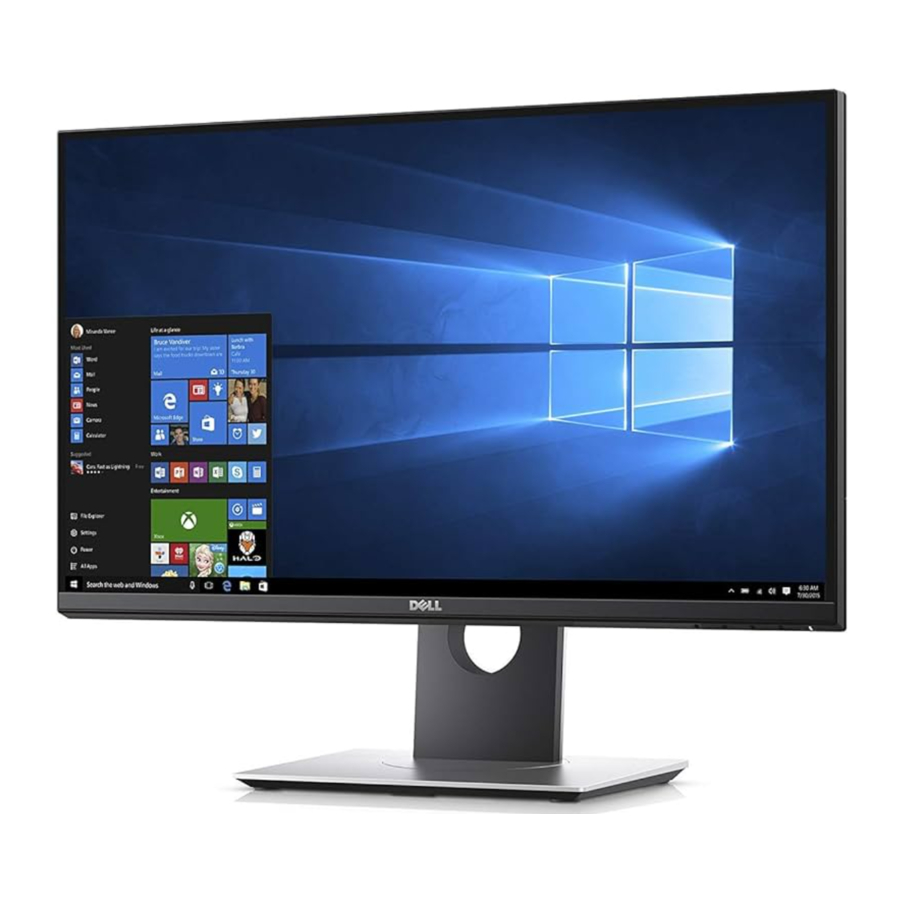
Over uw monitor
Inhoud van de verpakking
Uw monitor wordt geleverd met de hieronder getoonde componenten. Controleer of u alle componenten hebt ontvangen en neem contact op met Dell als er iets ontbreekt.
 OPMERKING: Sommige items zijn mogelijk optioneel en worden mogelijk niet met uw monitor meegeleverd. Sommige functies of media zijn mogelijk niet beschikbaar in bepaalde landen.
OPMERKING: Raadpleeg de installatiehandleiding van de desbetreffende voet voor installatie-instructies om te installeren met een andere voet.


Productkenmerken
Het Dell S2417DG flat panel-beeldscherm heeft een actieve matrix, Thin-Film Transistor (TFT), Liquid Crystal Display (LCD) en LED-achtergrondverlichting. De monitorfuncties omvatten:
- Weergavegebied van 60,47 cm (23,8 inch) (diagonaal gemeten). Resolutie: Tot 2560 x 1440 via DisplayPort en HDMI, met schermvullende ondersteuning of lagere resoluties.
- Nvidia G-Sync-enabled en 3D Vision Ready monitor, met een extreem hoge vernieuwingsfrequentie van 144 Hz (165 Hz met overklok) en een snelle responstijd van 1 ms.
- Kleurengamma van 72% NTSC.
- Kantel-, draai-, roter-, hoogteaanpassingsmogelijkheid
- Verwijderbare voet en Video Electronics Standards Association (VESA™) 100 mm montagegaten voor flexibele montageoplossingen.
- Digitale connectiviteit met DisplayPort en HDMI.
- Uitgerust met 1 USB-upstream-poort en 4 USB-downstream-poorten.
- Plug-and-play-functionaliteit indien ondersteund door uw systeem.
- On-Screen Display (OSD) -aanpassingen voor eenvoudige installatie en schermoptimalisatie.
- De kleurmodi bieden ook verschillende spelmodi, waaronder FPS (First-Person Shooter), RTS (Real-Time Strategy) en RPG (Role-Playing Game).
- Software en documentatiemedia bevatten een informatiebestand (INF), Image Color Matching File (ICM) en productdocumentatie.
- Slot voor beveiligingsslot.
- Voetvergrendeling.
- Arseenvrij glas en kwikvrij voor alleen het paneel.
- 0,5 W stand-byvermogen in de slaapstand.
- Energy Gauge toont het energieverbruik van de monitor in realtime.
- Analoge regeling van de helderheid van de achtergrondverlichting voor een flikkervrij beeldscherm.
Onderdelen en bedieningselementen identificeren
Vooraanzicht

| Label | Beschrijving |
| 1 | Functieknoppen (Zie De monitor bedienen voor meer informatie) |
| 2 | Aan/uit-knop (met LED-indicator) |
OPMERKING: Bij beeldschermen met glanzende randen moet de gebruiker rekening houden met de plaatsing van het beeldscherm, aangezien de rand storende reflecties van omringend licht en heldere oppervlakken kan veroorzaken.
Achteraanzicht

| Label | Beschrijving | Gebruik |
| 1 | VESA-montagegaten (100 mm x 100 mm - achter de bevestigde VESA-afdekking) | Monteer de monitor aan de wand met behulp van een VESA-compatibele wandmontagekit (100 mm x 100 mm). |
| 2 | Label met regelgeving | Geeft de wettelijke goedkeuringen weer. |
| 3 | Knop voor het loskoppelen van de voet | Maakt de voet los van de monitor. |
| 4 | Slot voor beveiligingsslot | Zet de monitor vast met een beveiligingsslot (beveiligingsslot niet inbegrepen). |
| 5 | Label met barcode en serienummer | Raadpleeg dit label als u contact moet opnemen met Dell voor technische ondersteuning. |
| 6 | Sleuf voor kabelbeheer | Gebruik om kabels te ordenen door ze door de sleuf te plaatsen. |
Zijaanzicht

| Label | Beschrijving | Gebruik |
| 1 | USB 3.0-poort | Sluit uw USB-apparaat aan.
|
| 2 | USB 3.0-poort met PowerShare | Sluit uw USB-apparaat aan (ondersteunt ook snel opladen). |
| 3 | Hoofdtelefoonaansluiting | Sluit de hoofdtelefoon aan. |
Onderaanzicht

Onderaanzicht zonder monitorvoet
| Label | Beschrijving | Gebruik |
| 1 | Aansluiting van de voedingskabel | Sluit de voedingskabel aan (meegeleverd met uw monitor). |
| 2 | Voetvergrendelingsfunctie | Om de voet aan de monitor te vergrendelen met behulp van een M3 x 6 mm schroef (schroef niet inbegrepen). |
| 3 | Line-out-poort | Sluit uw luidsprekers aan.
|
| 4 | DisplayPort | Sluit aan op uw computer met behulp van de DP-kabel (meegeleverd met uw monitor). |
| 5 | HDMI-poort | Sluit aan op uw computer met behulp van de HDMI-kabel. |
| 6 | USB-upstream-poort | Sluit de USB-kabel (meegeleverd met uw monitor) aan op deze poort en uw computer om de USB-poorten op uw monitor in te schakelen. |
| 7 | USB 3.0-poorten (2) | Sluit een USB-apparaat aan.
|
Monitorspecificaties
Specificaties plat scherm
| Model | S2417DG |
| Schermtype | Actieve matrix - TFT LCD |
| Paneltechnologie | TN |
| Beeldverhouding | 16:9 |
| Zichtbaar beeld | |
| Diagonaal Horizontaal, Actief gebied Verticaal, Actief gebied Gebied | 604,7 mm (23,8 inch) 526,85 mm (20,74 inch) 296,35 mm (11,67 inch) 156131,99 mm2 (242,04 inch2) |
| Pixel pitch | 0,2058 mm x 0,2058 mm |
| Pixel per inch (PPI) | 123 |
| Kijkhoek | 160° (verticaal) normaal 170° (horizontaal) normaal |
| Helderheid | 350 cd/m² (normaal) |
| Contrastratio | 1000 tot 1 (normaal) |
| Schermcoating | Anti-glare met 3H hardheid |
| Backlight | LED-edge-light-systeem |
| Reactietijd (normaal) | 1 ms gray-to-gray |
| Kleurdiepte | 16,7 miljoen kleuren |
| Kleurengamma | 72%* (CIE1931) |
| Ingebouwde apparaten |
|
| Connectiviteit |
|
| Instelbaarheid | |
| In hoogte verstelbare voet Kantelen Draaien Roteren | 0 tot 130 mm -5° tot 21° -45° tot 45° -90° tot 90° |
| Dell Display Manager-compatibiliteit | Nee |
| Beveiliging | Sleuf voor veiligheidsslot (kabelslot apart verkrijgbaar) |
* Kleurengamma (normaal) is gebaseerd op CIE1976 (82%) en CIE1931 (72%) testnormen.
Resolutiespecificaties
| Model | S2417DG |
| Horizontaal scanbereik | 30 kHz tot 160 kHz (automatisch) |
| Verticaal scanbereik | 30 Hz tot 150 Hz (automatisch) 165 Hz met overclock |
| Maximale standaardresolutie | 2560 X 1440 bij 165 Hz (met overclock) |
Ondersteunde videomodi
| Model | S2417DG |
| Videoweergavemogelijkheden (HDMI & DP-weergave) | 480p, 480i, 576p, 720p, 1080p, 576i, 1080i, 1080p, QHD |
Standaardweergavemodi
HDMI-weergavemodi
| Weergavemodus | Horizontale frequentie (kHz) | Verticale frequentie (Hz) | Pixelklok (MHz) | Synchronisatiepolariteit (horizontaal/verticaal) |
| IBM VGA,640 x 480p | 31.5 | 60 | 25.2 | -/- |
| VESA, 720 x 480p | 29.83 | 60 | 26.25 | +/- |
| VESA, 720 x 576p | 29.55 | 50 | 26 | +/- |
| VESA, 800 x 600p | 37.88 | 60 | 40 | +/+ |
| VESA, 1024 x 768p | 48.36 | 60 | 65 | -/- |
| HDTV, 1280 x 720p | 37.5 | 50 | 74.25 | +/+ |
| HDTV, 1280 x 720p | 45 | 60 | 74.25 | +/+ |
| HDTV, 1920 x 1080p | 55.6 | 50 | 141.5 | -/+ |
| HDTV, 1920 x 1080p | 67.5 | 60 | 148.5 | +/+ |
| VESA, 2560 x 1440p | 88.8 | 60 | 241.5 | +/- |
DP-weergavemodi
| Weergavemodus | Horizontale frequentie (kHz) | Verticale frequentie (Hz) | Pixelklok (MHz) | Synchronisatiepolariteit (horizontaal/verticaal) |
| VESA, 640 x 480 | 31.5 | 60 | 25.2 | -/- |
| VESA, 800 x 600 | 37.88 | 60 | 40 | +/+ |
| VESA, 1024 x 768 | 48.36 | 60 | 65 | -/- |
| VESA, 2560 x 1440 | 88.8 | 60 | 241.5 | +/- |
| VESA, 2560 x 1440 | 127.4 | 85 | 346.5 | +/- |
| VESA, 2560 x 1440 | 150.9 | 100 | 410.5 | +/- |
| VESA, 2560 x 1440 | 182.9 | 120 | 497.75 | +/- |
| VESA, 2560 x 1440 | 209.5 | 144 | 569.75 | +/+ |
| VESA, 2560 x 1440 | 34.9 | 24 | 95 | +/- |
| VESA, 2560 x 1440 | 232.05 | 150 | 612.61 | +/- |
| VESA, 2560 x 1440 | 240.40 | 155 | 634.66 | +/- |
| VESA, 2560 x 1440 | 240.64 | 160 | 635.28 | +/+ |
| VESA, 2560 x 1440 | 240.74 | 165 | 635.54 | +/+ |
OPMERKING: deze monitor ondersteunt NVIDIA G-Sync en NVIDIA 3D Vision Ready. Ga naar http://www.geforce.com om te weten te komen of uw NVIDIA-videokaart de G-SYNC-functie ondersteunt.
Elektrische specificaties
| Model | S2417DG |
| Video-ingangssignalen |
|
| Synchronisatie-ingangssignalen | Afzonderlijke horizontale en verticale synchronisatie, polariteitsvrij TTL-niveau, SOG (Composite SYNC op groen) |
| AC-ingangsspanning/-frequentie/ stroom | 100 VAC tot 240 VAC / 50 Hz of 60 Hz + 3 Hz / 1,5 A (normaal) |
| Inschakelstroom |
|
Fysieke kenmerken
| Model | S2417DG |
| Type signaalkabel |
|
| Afmetingen (met voet) | |
| Hoogte (uitgeschoven) | 493,9 mm (19,44 inch) |
| Hoogte (ingeschoven) | 363,9 mm (14,33 inch) |
| Breedte | 540,4 mm (21,28 inch) |
| Diepte | 180,0 mm (7,09 inch) |
| Afmetingen (zonder voet) | |
| Hoogte | 322,7 mm (12,70 inch) |
| Breedte | 540,4 mm (21,28 inch) |
| Diepte | 55,8 mm (2,20 inch) |
| Afmetingen voet | |
| Hoogte (uitgeschoven) | 400,8 mm (14,78 inch) |
| Hoogte (ingeschoven) | 354,4 mm (13,95 inch) |
| Breedte | 242,6 mm (9,55 inch) |
| Diepte | 180,0 mm (7,09 inch) |
| Gewicht | |
| Gewicht met verpakking | 8,23 kg (18,11 lb) |
| Gewicht met voet en kabels | 6,09 kg (13,40 lb) |
| Gewicht zonder voet (voor wandmontage of VESA-montage - geen kabels) | 3,84 kg (8,45 lb) |
| Gewicht van de voet | 1,93 kg (4,25 lb) |
| Glans voorkant frame | Zwart frame - 30 glanseenheden (max.) |
Milieu-eigenschappen
| Model | S2417DG |
| Naleving van standaarden | |
| |
| Temperatuur | |
| In bedrijf | 0 °C tot 40 °C (32 °F tot 104 °F) |
| Buiten bedrijf |
|
| Vochtigheid | |
| In bedrijf | 10% tot 80% (niet-condenserend) |
| Buiten bedrijf |
|
| Hoogte | |
| In bedrijf | 5.000 m (16.404 ft) (maximum) |
| Buiten bedrijf | 12.192 m (40.000 ft) (maximum) |
| Warmteafvoer |
|
Energiebeheerstanden
Als u een beeldschermkaart of software hebt die voldoet aan VESA's DPM™ op uw pc, kan de monitor automatisch het stroomverbruik verminderen wanneer deze niet wordt gebruikt. Dit wordt de Energiebesparingsmodus* genoemd. Als de computer invoer van het toetsenbord, de muis of andere invoerapparaten detecteert, hervat de monitor automatisch de werking. De volgende tabel toont het stroomverbruik en de signalering van deze automatische energiebesparingsfunctie.
| VESA-modi | Horizontale synchronisatie | Verticale synchronisatie | Video | Stroomindicator | Stroomverbruik |
| Normale werking | Actief | Actief | Actief | Wit | 73 W (maximum)** 33 W (standaard) |
| Actieve uit-modus | Inactief | Inactief | Uitgeschakeld | Wit (knipperend) | Minder dan 0,5 W |
| Uitschakelen | - | - | - | Uit | Minder dan 0,3 W |
* Nul stroomverbruik in de UIT-modus kan alleen worden bereikt door de hoofdkabel los te koppelen van de monitor.
** Maximaal stroomverbruik met maximale luminantie en USB actief.
Pintoewijzingen
DisplayPort-connector

| Pinnummer | 20-pins zijde van de aangesloten signaalkabel |
| 1 | ML0(p) |
| 2 | GND |
| 3 | ML0(n) |
| 4 | ML1(p) |
| 5 | GND |
| 6 | ML1(n) |
| 7 | ML2(p) |
| 8 | GND |
| 9 | ML2(n) |
| 10 | ML3(p) |
| 11 | GND |
| 12 | ML3(n) |
| 13 | GND |
| 14 | GND |
| 15 | AUX(p) |
| 16 | GND |
| 17 | AUX(n) |
| 18 | GND |
| 19 | Re-PWR |
| 20 | +3.3 V DP_PWR |
HDMI-connector

| Pinnummer | 19-pins zijde van de aangesloten signaalkabel |
| 1 | TMDS DATA 2+ |
| 2 | TMDS DATA 2 SHIELD |
| 3 | TMDS DATA 2- |
| 4 | TMDS DATA 1+ |
| 5 | TMDS DATA 1 SHIELD |
| 6 | TMDS DATA 1- |
| 7 | TMDS DATA 0+ |
| 8 | TMDS DATA 0 SHIELD |
| 9 | TMDS DATA 0- |
| 10 | TMDS CLOCK+ |
| 11 | TMDS CLOCK SHIELD |
| 12 | TMDS CLOCK- |
| 13 | CEC |
| 14 | Reserved (N.C. on device) |
| 15 | DDC CLOCK (SCL) |
| 16 | DDC DATA (SDA) |
| 17 | DDC/CEC Ground |
| 18 | +5V POWER |
| 19 | HOT PLUG DETECT |
Plug-and-play-functionaliteit
U kunt de monitor installeren in elk Plug & Play-compatibel systeem. De monitor biedt automatisch de Extended Display Identification Data (EDID) (uitgebreide weergave-identificatiegegevens) aan het computersysteem via Display Data Channel (DDC)-protocollen, zodat het systeem zichzelf kan configureren en de monitorinstellingen kan optimaliseren. De meeste monitorinstallaties zijn automatisch. U kunt desgewenst verschillende instellingen selecteren. Zie De monitor bedienen voor meer informatie over het wijzigen van de monitorinstellingen.
Universal Serial Bus (USB)-interface
In dit gedeelte vindt u informatie over de USB-poorten die beschikbaar zijn op de monitor.
LET OP: deze monitor is Super-Speed USB 3.0-compatibel.
| Overdrachtssnelheid | Gegevenssnelheid | Stroomverbruik* |
| Supersnel | 5 Gbps | 4,5 W (maximaal, per poort) |
| Hoge snelheid | 480 Mbps | 4,5 W (maximaal, per poort) |
| Volledige snelheid | 12 Mbps | 4,5 W (maximaal, per poort) |
* Tot 2 A op USB-downstreampoort (poort met  bliksemschichtpictogram) met BC1.2-compatibele apparaten of normale USB-apparaten.
USB-upstreamconnector

| Pinnr. | 9-pins zijde van de connector |
| 1 | VCC |
| 2 | D- |
| 3 | D+ |
| 4 | GND |
| 5 | SSTX- |
| 6 | SSTX+ |
| 7 | GND |
| 8 | SSRX- |
| 9 | SSRX+ |
USB-downstreamconnector

| Pinnr. | 9-pins zijde van de connector |
| 1 | VCC |
| 2 | D- |
| 3 | D+ |
| 4 | GND |
| 5 | SSRX- |
| 6 | SSRX+ |
| 7 | GND |
| 8 | SSTX- |
| 9 | SSTX+ |
USB-poorten
- 1 upstream - onderkant
- 2 downstream - onderkant
- 2 downstream - zijkant
- Stroomoplaadpoort - de poort met
![]() bliksemschichtpictogram; ondersteunt snelladen met stroom als het apparaat BC1.2-compatibel is.
bliksemschichtpictogram; ondersteunt snelladen met stroom als het apparaat BC1.2-compatibel is.
LET OP: Voor de USB 3.0-functionaliteit is een USB 3.0-compatibele computer vereist.
OPMERKING: De USB-interface van de monitor werkt alleen als de monitor is ingeschakeld of in de energiebesparingsmodus staat. Als u de monitor uitschakelt en vervolgens weer inschakelt, kan het enkele seconden duren voordat de aangesloten randapparatuur de normale functionaliteit hervat.
Kwaliteit van lcd-monitor en pixelbeleid
Tijdens het fabricageproces van de lcd-monitor is het niet ongebruikelijk dat een of meer pixels in een onveranderlijke toestand worden vastgezet, die moeilijk te zien zijn en de weergavekwaliteit of bruikbaarheid niet beïnvloeden. Zie de Dell Support-website op: http://www.dell.com/support/monitors voor meer informatie over het Dell-monitor kwaliteits- en pixelbeleid.
Onderhoudsrichtlijnen
Uw monitor reinigen

Lees en volg de veiligheidsinstructies voordat u de monitor reinigt.

Voordat u de monitor schoonmaakt, koppelt u de voedingskabel van de monitor los van het stopcontact.
Volg voor de beste resultaten de onderstaande instructies bij het uitpakken, reinigen of hanteren van uw monitor:
- Om uw antistatische scherm schoon te maken, maakt u een zachte, schone doek licht vochtig met water. Gebruik indien mogelijk een speciaal schermreinigingsdoekje of -oplossing die geschikt is voor de antistatische coating. Gebruik geen benzeen, verdunner, ammoniak, schuurmiddelen of perslucht.
- Gebruik een licht vochtige, warme doek om de monitor schoon te maken. Vermijd het gebruik van wasmiddelen, omdat sommige wasmiddelen een melkachtige film op de monitor achterlaten.
- Als u wit poeder opmerkt wanneer u uw monitor uitpakt, veegt u dit weg met een doek.
- Behandel uw monitor met zorg, omdat een donker gekleurde monitor bekrast kan raken en meer witte slijtageplekken kan vertonen dan een lichter gekleurde monitor.
- Om de beste beeldkwaliteit op uw monitor te behouden, gebruikt u een dynamisch veranderende schermbeveiliging en schakelt u uw monitor uit wanneer u deze niet gebruikt.
De monitor instellen
De voet bevestigen
OPMERKING: De voet is losgekoppeld wanneer de monitor uit de fabriek wordt verzonden.
OPMERKING: Dit is van toepassing op een monitor met een voet. Raadpleeg de bijbehorende installatiehandleiding voor de installatie-instructies als er een andere voet is gekocht.
De monitorvoet bevestigen:
- Verwijder de afdekking en plaats de monitor erop.
- Plaats de twee lipjes aan de bovenkant van de voet in de groef aan de achterkant van de monitor.
- Druk op de voet totdat deze op zijn plaats klikt.

- Houd de voetbasis vast met het driehoekje,
![]() , naar boven gericht. Lijn vervolgens de uitstekende blokken van de voetbasis uit met de bijbehorende sleuf op de voet.
, naar boven gericht. Lijn vervolgens de uitstekende blokken van de voetbasis uit met de bijbehorende sleuf op de voet.

- Steek de voetbasisblokken volledig in de voetsleuf.

- Til de schroefhendel op en draai de schroef met de klok mee.

- Nadat u de schroef volledig hebt vastgedraaid, vouwt u de schroefhendel plat in de uitsparing.

 , naar boven gericht. Lijn vervolgens de uitstekende blokken van de voetbasis uit met de bijbehorende sleuf op de voet.


Uw monitor aansluiten
Voordat u begint met een van de procedures in dit gedeelte, volgt u de veiligheidsinstructies.
OPMERKING: Leid de kabels door de kabelbeheersleuf voordat u ze aansluit.
OPMERKING: Sluit niet alle kabels tegelijkertijd aan op de computer.
Uw monitor aansluiten op de computer:
- Schakel uw computer uit en koppel de stroomkabel los.
- Sluit de DP- of HDMI-kabel van uw monitor aan op de computer.
De DisplayPort-kabel (DP naar DP) aansluiten

De HDMI-kabel aansluiten (optioneel)

OPMERKING: De afbeeldingen worden alleen ter illustratie gebruikt. Het uiterlijk van de computer kan variëren.
De USB 3.0-kabel aansluiten
Nadat u de DP-/HDMI-kabel hebt aangesloten, volgt u de onderstaande procedures om de USB 3.0-kabel op de computer aan te sluiten en uw monitorinstallatie te voltooien:
- Sluit de upstream USB 3.0-poort (meegeleverde kabel) aan op een geschikte USB 3.0-poort op uw computer. (Zie Onderkant voor meer informatie.)
- Sluit de USB 3.0-randapparatuur aan op de downstream USB 3.0-poorten op de monitor.
- Steek de stroomkabels voor uw computer en monitor in een stopcontact in de buurt.
- Schakel de monitor en de computer in. Als uw monitor een afbeelding weergeeft, is de installatie voltooid. Als er geen afbeelding wordt weergegeven, raadpleegt u Specifieke problemen met Universal Serial Bus (USB).
- Gebruik de kabelgleuf op de monitorvoet om de kabels te ordenen.


Uw kabels ordenen
Nadat u alle benodigde kabels op uw monitor en computer hebt aangesloten (zie Uw monitor aansluiten voor het aansluiten van de kabels), ordent u alle kabels zoals hierboven weergegeven.

De monitorvoet verwijderen
OPMERKING: Om krassen op het lcd-scherm te voorkomen tijdens het verwijderen van de voet, moet u ervoor zorgen dat de monitor op een zacht, schoon oppervlak wordt geplaatst.
OPMERKING: Dit is van toepassing op een monitor met een voet. Raadpleeg de bijbehorende installatiehandleiding voor de installatie-instructies als er een andere voet is gekocht.

De voet verwijderen:
- Plaats de monitor op een zachte doek of kussen.
- Houd de ontgrendelingsknop van de voet ingedrukt.
- Til de voet omhoog en weg van de monitor.
Wandmontage (optioneel)

(Schroefafmeting: M4 x 10 mm).
Raadpleeg de instructies die bij de VESA-compatibele wandmontagekit worden geleverd.
- Plaats het monitorpaneel op een zachte doek of kussen op een stabiele, vlakke tafel.
- Verwijder de voet.
- Gebruik een kruiskopschroevendraaier om de vier schroeven te verwijderen waarmee de plastic afdekking is bevestigd.
- Bevestig de montagebeugel van de wandmontagekit aan de monitor.
- Monteer de monitor aan de muur door de instructies te volgen die bij de wandmontagekit worden geleverd.
OPMERKING: Uitsluitend te gebruiken met een UL-gecertificeerde wandmontagebeugel met een minimaal draagvermogen van 3,84 kg.
De monitor bedienen
De monitor inschakelen
Druk op de  -knop om de monitor in te schakelen.

De bedieningselementen op het voorpaneel gebruiken
Gebruik de bedieningsknoppen op de voorkant van de monitor om de eigenschappen van de weergegeven afbeelding aan te passen. Wanneer u deze knoppen gebruikt om de bedieningselementen aan te passen, toont een OSD de numerieke waarden van de eigenschappen wanneer ze veranderen.

De volgende tabel beschrijft de knoppen op het voorpaneel:
| Knop op het voorpaneel | Beschrijving | |
| 1 |  Sneltoets/Voorinstelmodi | Gebruik deze knop om een keuze te maken uit een lijst met vooraf ingestelde kleurmodi.
|
| 2 |  Sneltoets/Volume | Gebruik de knoppen om het volume aan te passen. Minimum is 0 (-). Maximum is 100 (+). |
| 3 |  Menu | Gebruik de MENU-knop om het schermmenu (OSD) te openen en het OSD-menu te selecteren. Zie Het menusysteem openen. |
| 4 |  Afsluiten | Gebruik deze knop om terug te gaan naar het hoofdmenu of het OSD-hoofdmenu te verlaten. |
| 5 |  Aan/uit (met aan/uit-lampje) | Gebruik de Aan/uit-knop om de monitor in en uit te schakelen. Het witte lampje geeft aan dat de monitor aan staat en volledig functioneert. Een knipperend wit lampje geeft de energiebesparende modus aan. |
Knop op het voorpaneel
Gebruik de knoppen op de voorkant van de monitor om de beeldinstellingen aan te passen.

| Knop op het voorpaneel | Beschrijving | |
| 1 |  Omhoog | Gebruik de Omhoog-knop om items in het OSD-menu aan te passen (bereiken vergroten). |
| 2 |  Omlaag | Gebruik de Omlaag-knop om items in het OSD-menu aan te passen (bereiken verkleinen). |
| 3 |  Selecteren | Gebruik de Selecteren-knop om uw selectie te bevestigen. |
| 4 |  Terug | Gebruik de Terug-knop om terug te gaan naar het vorige menu. |
Het schermmenu (OSD) gebruiken
Het menusysteem openen
LET OP: Als u de instellingen wijzigt en vervolgens naar een ander menu gaat of het OSD-menu verlaat, slaat de monitor deze wijzigingen automatisch op. De wijzigingen worden ook opgeslagen als u de instellingen wijzigt en vervolgens wacht tot het OSD-menu verdwijnt.
- Druk op de
![]() -knop om het OSD-menu te openen en het hoofdmenu weer te geven.
-knop om het OSD-menu te openen en het hoofdmenu weer te geven.
Hoofdmenu voor digitale (DP) invoer

- Druk op de
![]() - en
- en ![]() -knoppen om tussen de instellingsopties te bewegen. Wanneer u van het ene pictogram naar het andere gaat, wordt de naam van de optie gemarkeerd. Zie de volgende tabel voor een volledige lijst met alle opties die beschikbaar zijn voor de monitor.
-knoppen om tussen de instellingsopties te bewegen. Wanneer u van het ene pictogram naar het andere gaat, wordt de naam van de optie gemarkeerd. Zie de volgende tabel voor een volledige lijst met alle opties die beschikbaar zijn voor de monitor. - Druk eenmaal op de
![]() -knop om de gemarkeerde optie te activeren.
-knop om de gemarkeerde optie te activeren. - Druk op de
![]() - en
- en ![]() -knoppen om de gewenste parameter te selecteren.
-knoppen om de gewenste parameter te selecteren. - Druk op
![]() om de schuifbalk te openen en gebruik vervolgens de
om de schuifbalk te openen en gebruik vervolgens de ![]() - en
- en ![]() -knoppen, volgens de indicatoren in het menu, om uw wijzigingen aan te brengen.
-knoppen, volgens de indicatoren in het menu, om uw wijzigingen aan te brengen. - Selecteer de
![]() -knop om terug te keren naar het hoofdmenu.
-knop om terug te keren naar het hoofdmenu.

 - en
- en  -knoppen om tussen de instellingsopties te bewegen. Wanneer u van het ene pictogram naar het andere gaat, wordt de naam van de optie gemarkeerd. Zie de volgende tabel voor een volledige lijst met alle opties die beschikbaar zijn voor de monitor.
 -knop om de gemarkeerde optie te activeren.
 -knoppen om de gewenste parameter te selecteren.
 om de schuifbalk te openen en gebruik vervolgens de
  - en
- en  -knop om terug te keren naar het hoofdmenu.


OSD-waarschuwingsbericht
Wanneer de monitor naar de energiebesparende modus gaat, verschijnt het volgende bericht:

Zie Probleemoplossing voor meer informatie.
De maximale resolutie instellen
De maximale resolutie voor de monitor instellen:
In Windows® 7, Windows® 8 en Windows® 8.1:
- Alleen voor Windows® 8 en Windows® 8.1: selecteer de tegel Bureaublad om naar het klassieke bureaublad te schakelen.
- Klik met de rechtermuisknop op het bureaublad en klik op Schermresolutie.
- Klik op de vervolgkeuzelijst van de schermresolutie en selecteer 2560 x 1440.
- Klik op OK.
In Windows® 10:
- Klik met de rechtermuisknop op het bureaublad en klik op Beeldscherminstellingen.
- Klik op Geavanceerde beeldscherminstellingen.
- Klik op de vervolgkeuzelijst van Resolutie en selecteer 2560 x 1440.
- Klik op Toepassen.
Als u 2560 x 1440 niet als optie ziet, moet u mogelijk uw grafische driver bijwerken. Afhankelijk van uw computer voert u een van de volgende procedures uit:
Als u een desktop- of draagbare computer van Dell hebt:
- Ga naar http://www.dell.com/support, voer uw servicetag in en download de nieuwste driver voor uw grafische kaart.
Als u een niet-Dell computer gebruikt (draagbaar of desktop):
- Ga naar de ondersteuningssite voor uw computer en download de nieuwste grafische drivers.
- Ga naar de website van uw grafische kaart en download de nieuwste grafische drivers.
De kantel-, draai- en verticale verlengfunctie gebruiken
OPMERKING: Dit is van toepassing op een monitor met een voet. Raadpleeg de installatiehandleiding van de betreffende voet voor installatie-instructies als er een andere voet is aangeschaft.
Kantelen, draaien
Met de voet aan de monitor bevestigd, kunt u de monitor kantelen en draaien voor de meest comfortabele kijkhoek.

OPMERKING: De voet is losgekoppeld wanneer de monitor vanuit de fabriek wordt verzonden.
Verticale verlenging
OPMERKING: De voet kan maximaal 130 mm verticaal worden uitgeschoven. De onderstaande afbeelding illustreert hoe u de voet verticaal kunt uitschuiven.

De monitor draaien
Voordat u de monitor draait, moet uw monitor volledig verticaal zijn uitgeschoven (verticale verlenging) en volledig naar boven zijn gekanteld om te voorkomen dat de onderkant van de monitor wordt geraakt.

Draaien met de klok mee

Draaien tegen de klok in

OPMERKING: Om de beeldschermrotatiefunctie (liggend versus staand) met uw Dell computer te gebruiken, hebt u een bijgewerkte grafische driver nodig die niet bij deze monitor is inbegrepen. Om de grafische driver te downloaden, gaat u naar www.dell.com/support en raadpleegt u het gedeelte Downloaden voor Videostuurprogramma's voor de nieuwste driverupdates.
OPMERKING: In de Staande weergavemodus kunt u prestatievermindering ervaren in grafisch intensieve toepassingen (3D-gaming, enz.).
De rotatiebeeldscherminstellingen van uw systeem aanpassen
Nadat u uw monitor hebt gedraaid, moet u de onderstaande procedure voltooien om de rotatiebeeldscherminstellingen van uw systeem aan te passen.
OPMERKING: Als u de monitor gebruikt met een niet-Dell computer, moet u naar de website van de grafische driver of de website van de fabrikant van uw computer gaan voor informatie over het roteren van de 'inhoud' op uw scherm.
De rotatiebeeldscherminstellingen aanpassen:
- Klik met de rechtermuisknop op het bureaublad en klik op Eigenschappen.
- Selecteer het tabblad Instellingen en klik op Geavanceerd.
- Als u een ATI grafische kaart hebt, selecteert u het tabblad Rotatie en stelt u de gewenste rotatie in.
- Als u een nVidia grafische kaart hebt, klikt u op het tabblad nVidia, selecteert u in de linkerkolom NVRotate en selecteert u vervolgens de gewenste rotatie.
- Als u een Intel® grafische kaart hebt, selecteert u het tabblad Intel graphics, klikt u op Grafische eigenschappens, selecteert u het tabblad Rotatie en stelt u vervolgens de gewenste rotatie in.
OPMERKING: Als u de rotatie-optie niet ziet of deze niet correct werkt, gaat u naar www.dell.com/support en downloadt u de nieuwste driver voor uw grafische kaart.
Probleemoplossing
Voordat u met de procedures in dit gedeelte begint, dient u de veiligheidsinstructies op te volgen.
Zelftest
Uw monitor heeft een zelftestfunctie waarmee u kunt controleren of de monitor goed functioneert. Als de monitor en computer goed zijn aangesloten, maar het scherm van de monitor blijft donker, voert u de zelftest van de monitor uit door de volgende stappen uit te voeren:
- Schakel zowel uw computer als de monitor uit.
- Koppel de videokabel los van de achterkant van de computer. Verwijder alle digitale kabels van de achterkant van de computer om een correcte werking van de zelftest te garanderen.
- Schakel de monitor in.
![waarschuwing]() LET OP: er verschijnt een dialoogvenster op het scherm (tegen een zwarte achtergrond) als de monitor geen videosignaal detecteert en correct werkt. In de zelftestmodus knippert de stroom-LED wit.
LET OP: er verschijnt een dialoogvenster op het scherm (tegen een zwarte achtergrond) als de monitor geen videosignaal detecteert en correct werkt. In de zelftestmodus knippert de stroom-LED wit.

![waarschuwing]() LET OP: Dit vak verschijnt ook tijdens de normale werking van het systeem als de videokabel losgekoppeld of beschadigd raakt.
LET OP: Dit vak verschijnt ook tijdens de normale werking van het systeem als de videokabel losgekoppeld of beschadigd raakt. - Schakel de monitor uit en sluit de videokabel weer aan; schakel vervolgens zowel uw computer als de monitor in.

Als het scherm van de monitor leeg blijft nadat u de vorige procedure hebt uitgevoerd, controleert u de video-controller en de computer, omdat uw monitor correct functioneert.
Ingebouwde diagnostiek
Uw monitor heeft een ingebouwd diagnostisch hulpprogramma waarmee u kunt vaststellen of de schermproblemen die u ondervindt, inherent zijn aan uw monitor of aan uw computer en videokaart.
LET OP: U kunt de ingebouwde diagnostiek alleen uitvoeren als de videokabel is losgekoppeld en de monitor zich in de zelftestmodus bevindt.

De ingebouwde diagnostiek uitvoeren:
- Zorg ervoor dat het scherm schoon is (geen stofdeeltjes op het oppervlak van het scherm).
- Koppel de videokabel(s) los van de achterkant van de computer of monitor. De monitor gaat vervolgens naar de zelftestmodus.
- Houd Knop 1 5 seconden ingedrukt. Er verschijnt een grijs scherm.
- Inspecteer het scherm zorgvuldig op afwijkingen.
- Druk nogmaals op Knop 1. De kleur van het scherm verandert in rood.
- Inspecteer het scherm op afwijkingen.
- Herhaal stap 5 en 6 om het scherm te inspecteren in groene, blauwe, zwarte en witte schermen. De test is voltooid wanneer het witte scherm verschijnt. Om af te sluiten, drukt u nogmaals op Knop 1.
Als u geen afwijkingen op het scherm vaststelt met behulp van het ingebouwde diagnostische hulpprogramma, functioneert de monitor correct. Controleer de videokaart en computer.
Veelvoorkomende problemen
De volgende tabel bevat algemene informatie over veelvoorkomende monitorproblemen die u kunt tegenkomen en de mogelijke oplossingen:
| Veelvoorkomende symptomen | Wat u ervaart | Mogelijke oplossingen |
| Geen video/stroom-LED uit | Geen beeld |
|
| Geen video/stroom-LED aan | Geen beeld of geen helderheid |
|
| Slechte focus | Het beeld is wazig, onscherp of er is schaduwvorming |
|
| Schokkerige/trillerige video | Golvend beeld of fijne beweging |
|
| Ontbrekende pixels | LCD-scherm heeft vlekken |
|
| Vastzittende pixels | LCD-scherm heeft heldere plekken |
|
| Helderheidsproblemen | Het beeld is te donker of te helder |
|
| Geometrische vervorming | Het scherm is niet correct gecentreerd |
|
| Horizontale/verticale lijnen | Het scherm heeft een of meer lijnen |
|
| Synchronisatieproblemen | Het scherm is vervormd of lijkt gescheurd |
|
| Veiligheidsgerelateerde problemen | Zichtbare tekenen van rook of vonken |
|
| Intermitterende problemen | De monitor werkt af en toe niet |
|
| Ontbrekende kleur | Er ontbreekt een kleur in het beeld |
|
| Verkeerde kleur | De kleur van het beeld is niet goed |
|
| Beeldretentie van een statisch beeld dat lange tijd op de monitor is weergegeven | Er verschijnt een vage schaduw van het weergegeven statische beeld op het scherm |
|
Productspecifieke problemen
| Specifieke symptomen | Wat u ervaart | Mogelijke oplossingen |
| Het schermbeeld is te klein | Het beeld is gecentreerd op het scherm, maar vult niet het hele weergavegebied |
|
| Kan de monitor niet aanpassen met de knoppen op het voorpaneel | OSD verschijnt niet op het scherm |
|
| Geen invoersignaal wanneer de gebruikersbedieningselementen worden ingedrukt | Geen beeld, het LED-lampje is wit |
|
| Het beeld vult niet het hele scherm | Het beeld kan niet de hoogte of breedte van het scherm vullen |
|
Specifieke problemen met Universal Serial Bus (USB)
| Specifieke symptomen | Wat u ervaart | Mogelijke oplossingen |
| USB-interface werkt niet | USB-randapparatuur werkt niet |
|
| High Speed USB 3.0-interface is traag | High Speed USB 3.0-randapparatuur werkt traag of helemaal niet |
|
| Draadloze USB-randapparatuur stopt met werken wanneer een USB 3.0-apparaat is aangesloten | Draadloze USB-randapparatuur reageert traag of werkt alleen als de afstand tussen het apparaat en de ontvanger kleiner wordt |
|
Opmerkingen, waarschuwingen en waarschuwingen
LET OP:
Een OPMERKING geeft belangrijke informatie aan die u helpt uw computer beter te gebruiken.
Een VOORZICHTIG duidt op mogelijke schade aan hardware of verlies van gegevens als de instructies niet worden opgevolgd.
Een WAARSCHUWING duidt op een mogelijkheid van materiële schade, persoonlijk letsel of overlijden.
Referenties

Download handleiding
Hier kunt u de volledige pdf-versie van de handleiding downloaden. Deze kan aanvullende veiligheidsinstructies, garantie-informatie, FCC-regels, enz. bevatten.
Download Dell S2417DG Handleiding


