Dell P2217 Handleiding
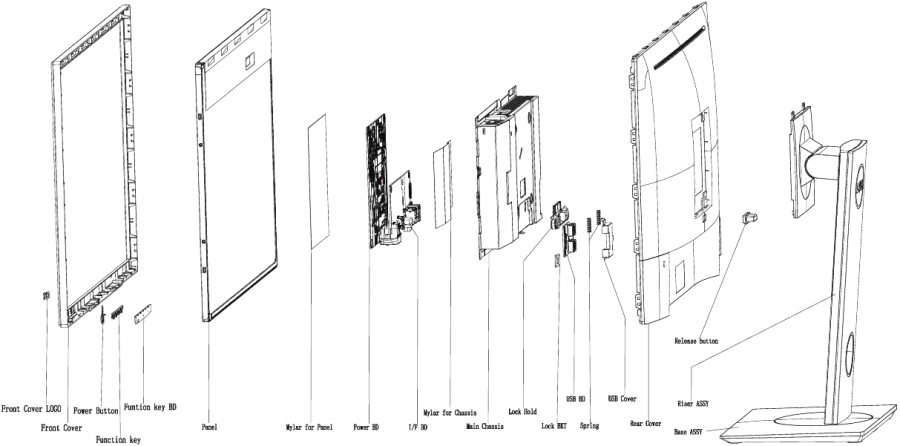
Explosietekening met lijst van onderdelen
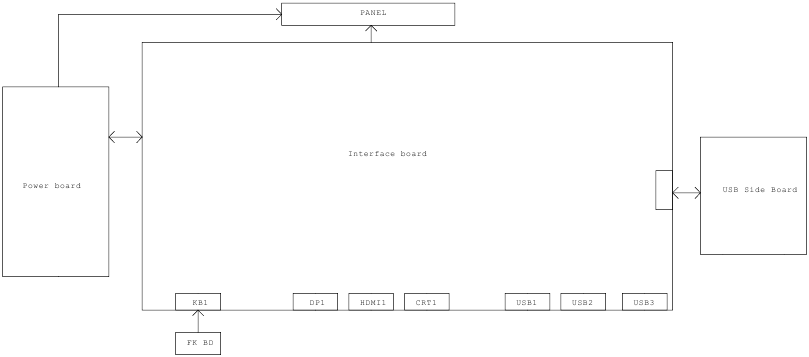
Bedradingsschema
Demontage- en montageprocedures
Benodigde reparatie- en testapparatuur:
- Kruiskopschroevendraaier
- Zeskantschroevendraaier
Demontageprocedures
![]()
- Plaats de monitor op een zachte doek of kussen.
- Houd de ontgrendelingsknop van de voet ingedrukt.
- Til de voet omhoog en weg van de monitor.
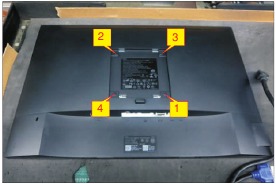
- Gebruik een kruiskopschroevendraaier om 4 schroeven te verwijderen om de mechanismen te ontgrendelen. Verwijder de DP-dop.
(Schroefmaat nr. 1~4=M4x10; Torque=12±0,5kgfxcm)
![]()
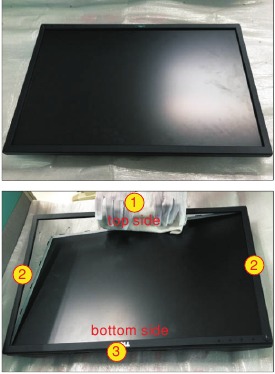
- Draai de lcd-monitor om zodat het scherm naar boven is gericht, leg een doek op het paneel waar u aan werkt om het paneel te beschermen. Steek vervolgens uw vingers tussen de voorkant van de behuizing en het paneel om de mechanismen te ontgrendelen.
![]()
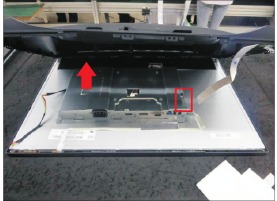
- Draai de lcd-monitor om zodat het scherm naar beneden is gericht en draai vervolgens de achterklep voorzichtig open. Koppel de USB FFC-kabel los van de connector van de interfacekaart en verwijder vervolgens de achterklep.
![]()
- Gebruik een kruiskopschroevendraaier om één schroef te verwijderen om de USB-kaartunit te ontgrendelen, maak vervolgens de USB-kaartunit los en leg deze opzij.
(Schroefmaat nr. 1=M3x6, Torque=4 ± 0,5kgfxcm)
![]()
- Scheur twee stukken aluminiumfolie en pvc-tape af om het bracketchassis los te maken
![]()
- Gebruik een geschikt gereedschap om de functieknopkabel los te maken van de connector, trek de functieknopkabel vervolgens hoog om twee posities met lijm los te maken en maak de functieknopkabel los.
![]()
- Trek de paneelvoedingskabel los van de connector van de paneelmodule en maak vervolgens de kabel los van het paneel door de plakband af te scheuren.
![]()
- Verplaats de bracketchassismodule omhoog, scheur de plakband af om de LVDS-kabel los te maken, duw vervolgens op de oorvergrendeling en verwijder de LVDS-kabels van de connectoren van de lcd-paneelmodule.
![]()
- Til de paneelmodule met de bracket omhoog om de voorste behuizing met de functieknopkaart te verwijderen en maak vervolgens de functieknopkaart los van de haken van de voorste behuizing. Plaats het paneel met het bracketchassis op een beschermend kussen.
![]()
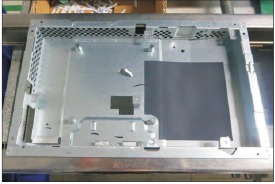
- Verwijder de bracketchassismodule en plaats de bracketchassismodule vervolgens op een beschermend kussen.
(Opmerking: u moet een stuk mylar plakken wanneer u een nieuw paneel vervangt.)
![]()
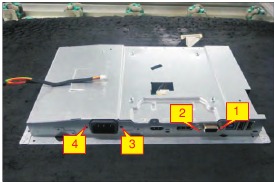
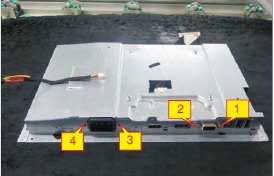
- Gebruik een zeskantschroevendraaier om twee schroeven te verwijderen om de D-Sub-connector te ontgrendelen.
(Schroefmaat nr. 1~2=M3x8, Torque=6±0,5kgfxcm)
Gebruik een kruiskopschroevendraaier om schroeven te verwijderen om het stopcontact te ontgrendelen.
(Schroefmaat nr. 3~4=M3x8, Torque=6~7kgfxcm)
![]()
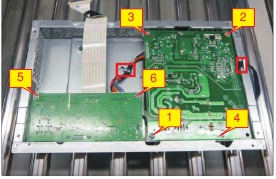
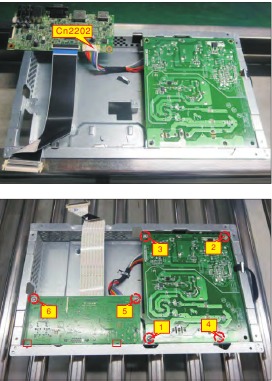
- Draai het bracketchassis om. Gebruik een kruiskopschroevendraaier om zes schroeven te verwijderen om de printplaat te ontgrendelen en maak alle kabels los van de haken.
(Schroefmaat nr. 1=M4x8, Torque=6±0,5kgfxcm; Schroefmaat nr. 2~6=M3x7,5, Torque=6±0,5kgfxcm)
![]()
- Verwijder de interfacekaart en de voedingskaart voorzichtig uit de bracketchassismodule en koppel alle kabels los.
![]()

Montageprocedures
- Plaats een bracketchassisbasis op een beschermend kussen.
![]()
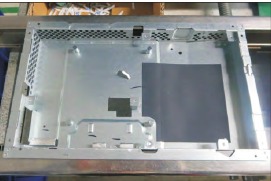
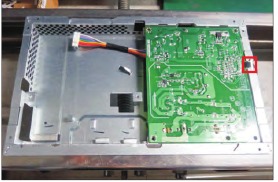
- Draai een voedingskaart om en plaats de voedingskaart in het bracketchassis, plaats de paneelvoedingskabel in de haak van het bracketchassis.
![]()
- Neem een interfacekaart, sluit een LVDS-kabel aan op de connector van de interfacekaart en sluit vervolgens de kabel van de voedingskaart aan op CN2202 van de interfacekaart. Draai de interfacekaart om en plaats deze in de bracket. Gebruik een kruiskopschroevendraaier om zes schroeven vast te draaien om de voedingskaart en de interfacekaart te vergrendelen.
(Schroefmaat nr. 1=M4x8, Torque=6 ±0,5 kgfxcm; Schroefmaat nr. 2~6=M3x7,5, Torque=6 ±0,5 kgfxcm)
![]()
- Draai de bracketchassismodule om. Gebruik een zeskantige schroevendraaier om twee zeskantmoeren vast te draaien om de D-Sub-connector te vergrendelen.
(Schroefmaat nr. 1~2=M3x8, Torque=6±0,5kgfxcm)
Gebruik een kruiskopschroevendraaier om twee schroeven vast te draaien om het stopcontact te vergrendelen.
(Schroefmaat nr. 3~4=M3x8, Torque=6~7kgfxcm)
![]()
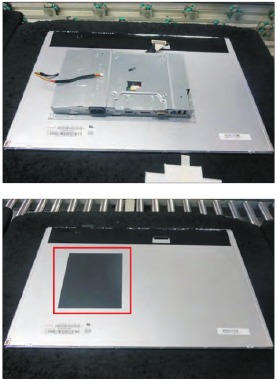
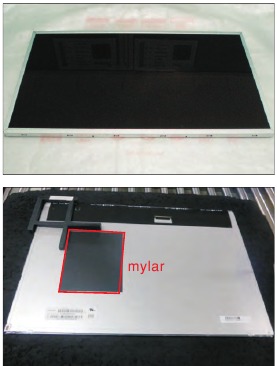
- Voorbereiding paneel: onderzoek het paneeloppervlak volgens de inspectiecriteria. Draai het paneel om om het scherm naar beneden te plaatsen en gebruik vervolgens een Jp om een stuk mylar op de specifieke positie te plakken, zoals de onderstaande afbeelding laat zien.
(Opmerking: u moet een stuk mylar plakken wanneer u een nieuw paneel vervangt.)
![]()
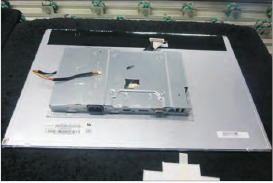
- Plaats de bracketchassismodule op de achterkant van de lcd-module.
![]()
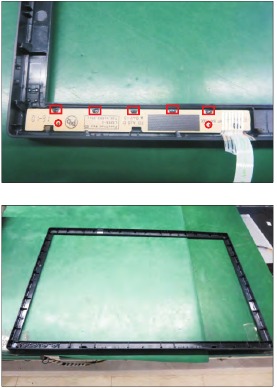
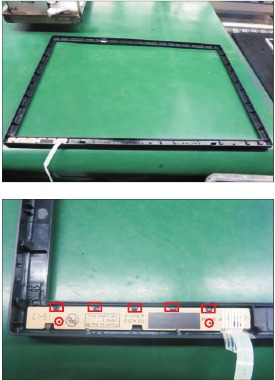
- Neem een functieknopkaart en een voorste behuizing en plaats vervolgens het functieknoptoetsenbord in de haken van de voorste behuizing zodat de twee delen stevig aan elkaar zitten, zoals de onderstaande afbeelding laat zien. Plaats de voorste behuizing op een beschermend kussen voor latere montage.
![]()
- Sluit de paneelvoedingskabel aan op de connector van de paneelmodule, scheur vervolgens de plakband af die op de achterkant van de kabel is geplakt en bevestig de kabel aan het paneel.
![]()
- Plaats de paneelmodule met de bracket voorzichtig in de voorste behuizing om te voorkomen dat u op de functieknopkabel drukt en pas vervolgens de positie van de bracketchassismodule aan totdat de beide delen stevig aan elkaar zitten.
![]()
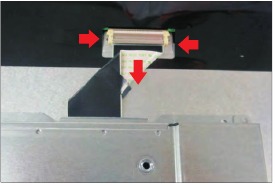
- Duw op de oorvergrendeling, sluit de LVDS-kabel aan op de connector van de paneelmodule en bevestig de kabel vervolgens met de dubbelzijdige tape die op de achterkant van de kabel is geplakt.
![]()
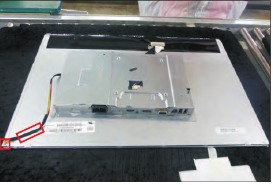
- Gebruik een geschikt gereedschap om de functieknopkabel aan te sluiten op de connector van de kaart. Bevestig de functieknopkabel met twee plakbanden die op de achterkant van de kabel zijn geplakt als de posities van nr. 1 2.
![]()
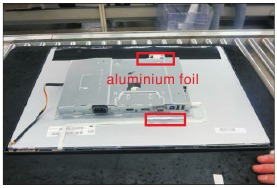
- Gebruik een Jip om de bracketchassisbasismodule en de paneelmodule te bevestigen en plak vervolgens twee stukken aluminiumfolie om de bracketchassisbasis op de posities van het paneel te bevestigen, zoals de onderstaande afbeelding laat zien.
![]()
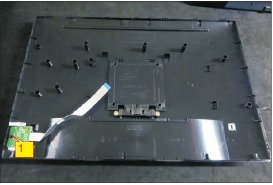
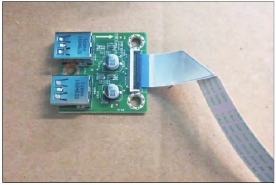
- Neem een USB-kaart, een USB-hub en een verbindingskabel. Sluit de kabel aan op de USB-kaart en plaats vervolgens de USB-kaart in de USB-hub.
![]()
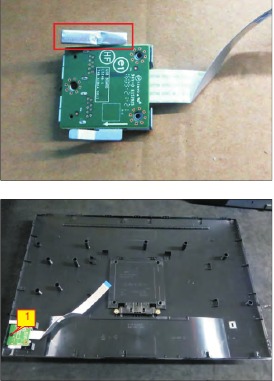
- Plaats een achterklep op een beschermend kussen. Plak een stuk aluminiumfolie op één kant van de USB-hub en plaats de USB unit vervolgens in de haak van de achterklep en gebruik vervolgens een kruiskopschroevendraaier om één schroef vast te draaien om de USB-kaart met de USB-hub met de middelste behuizing te vergrendelen.
(Schroefmaat nr. 1=M3x6, Torque=4 ± 0,5kgfxcm)
![]()
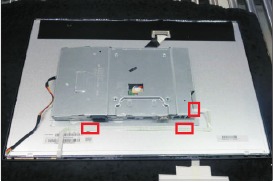
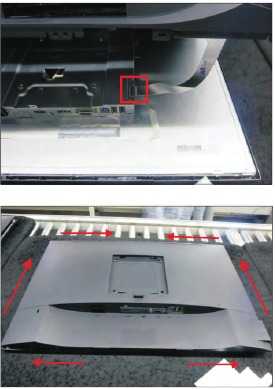
- Beweeg de gemonteerde achterklep dicht bij de paneelunit en sluit vervolgens de USB FFC-kabel aan op de connector van de interfacekaart. Plaats de achterklep en duw de achterklep op de posities die op de onderstaande afbeelding zijn gemarkeerd om de mechanismen in te schakelen.
![]()
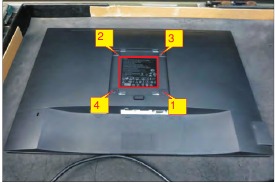
- Gebruik een kruiskopschroevendraaier om vier schroeven vast te draaien om de mechanismen te vergrendelen en plak vervolgens één stuk label op de specifieke posities, zoals de onderstaande afbeelding laat zien.
(Schroefmaat nr. 1~4=M4x10; Torque=12 ± 0,5kgfxcm)
![]()
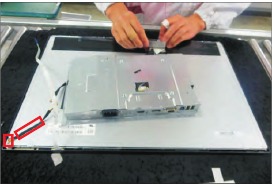
- Plak één stuk label op de specifieke posities, zoals de onderstaande afbeelding laat zien. Plaats de twee lipjes aan de bovenkant van de voet in de groeven aan de achterkant van de monitor en druk vervolgens op de voet zodat het montagegebied van de monitor op de voet klikt.
![]()
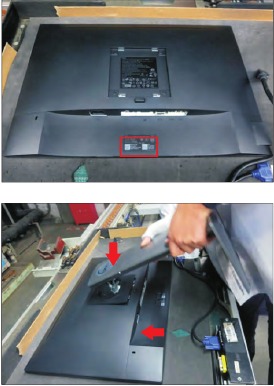
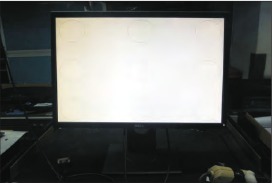
- Til de monitor op, c ontroleer of het DELL-logo stevig is bevestigd aan de voorste behuizing. Voorzie de monitor van stroom en een videosignaal, zet de monitor vervolgens aan voor een functionaliteitscontrole.
![]()
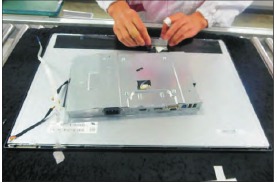
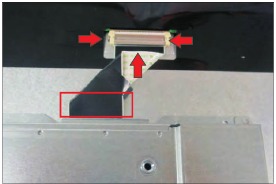
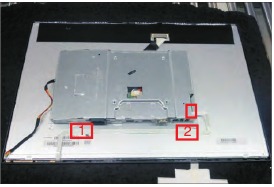
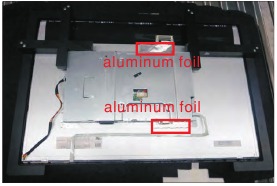
Instructies voor probleemoplossing

Voordat u begint met een van de procedures in dit gedeelte, volgt u de veiligheidsinstructies.
Zelftest
Uw monitor heeft een zelftestfunctie waarmee u kunt controleren of uw monitor goed functioneert. Als uw monitor en computer correct zijn aangesloten, maar het monitorscherm blijft donker, voert u de zelftest van de monitor uit door de volgende stappen uit te voeren:
- Schakel zowel uw computer als de monitor uit.
- Ontkoppel alle videokabels van de monitor. Op deze manier hoeft de computer er niet bij betrokken te zijn.
- Schakel de monitor in.
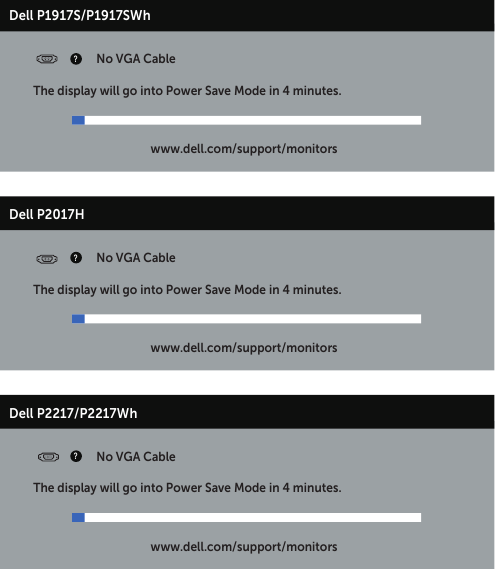
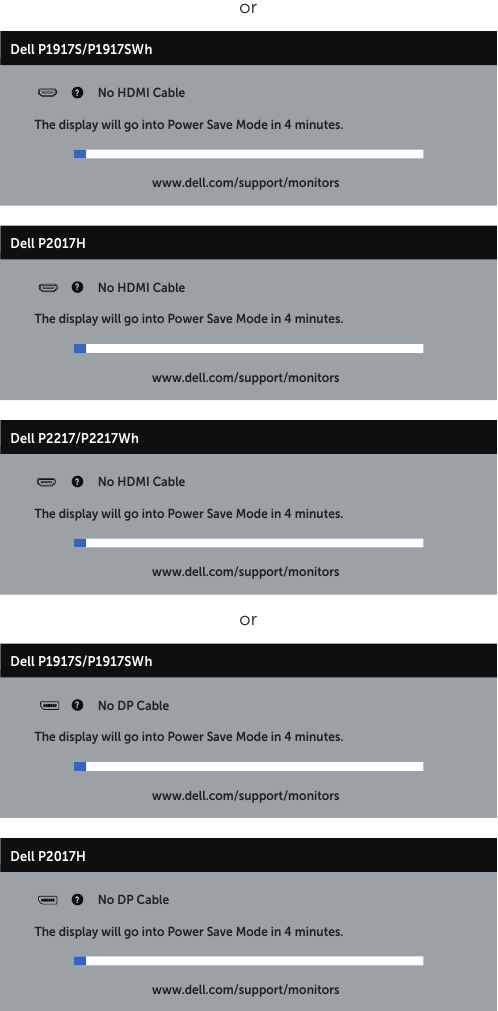
Als de monitor correct werkt, detecteert deze dat er geen signaal is en verschijnt een van de volgende berichten. In de zelftestmodus blijft de aan/uit-led wit.


![]()
OPMERKING: Deze box verschijnt ook tijdens normaal systeemgebruik, als de videokabel is losgekoppeld of beschadigd. - Schakel uw monitor uit en sluit de videokabel weer aan; schakel vervolgens zowel uw computer als de monitor in.
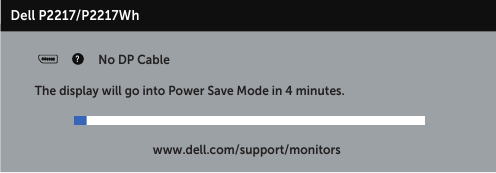
Als uw monitor donker blijft nadat u de kabels weer hebt aangesloten, controleert u uw videocontroller en computer.
Ingebouwde diagnoses
Uw monitor heeft een ingebouwd diagnoseprogramma waarmee u kunt vaststellen of een schermafwijking die u ervaart, een inherent probleem is met uw monitor of met uw computer en videokaart.
OPMERKING: U kunt de ingebouwde diagnoses alleen uitvoeren als de videokabel is losgekoppeld en de monitor in de zelftest-modus staat.
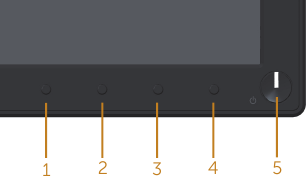
De ingebouwde diagnoses uitvoeren:
- Zorg ervoor dat het scherm schoon is (geen stofdeeltjes op het oppervlak van het scherm).
- Koppel de videokabel(s) los van de achterkant van de computer of monitor. De monitor gaat dan naar de zelftestmodus.
- Houd knop 1 5 seconden ingedrukt. Er verschijnt een grijs scherm.
- Inspecteer het scherm zorgvuldig op afwijkingen.
- Druk nogmaals op knop 1 op het voorpaneel. De kleur van het scherm verandert in rood.
- Inspecteer het beeldscherm op afwijkingen.
- Herhaal stap 5 en 6 om het beeldscherm te inspecteren in groene, blauwe, zwarte, witte en tekstschermen.
De test is voltooid wanneer het tekstscherm verschijnt. Om af te sluiten, drukt u nogmaals op knop 1.
Als u geen schermafwijkingen detecteert bij het gebruik van de ingebouwde diagnostische tool, functioneert de monitor correct. Controleer de videokaart en computer.
Veelvoorkomende problemen
De volgende tabel bevat algemene informatie over veelvoorkomende monitorproblemen die u kunt tegenkomen en de mogelijke oplossingen:
| Veelvoorkomende symptomen | Mogelijke oplossingen |
| Geen video/aan/uit-led uit |
|
| Geen video/aan/uit-led aan |
|
| Slechte focus |
|
| Schokkerige/trillende video |
|
| Ontbrekende pixels |
|
| Vastzittende pixels |
|
| Helderheidsproblemen |
|
| Geometrische vervorming |
|
| Horizontale/verticale lijnen |
|
| Synchronisatieproblemen |
|
| Veiligheidsgerelateerde problemen |
|
| Intermitterende problemen |
|
| Ontbrekende kleur |
|
| Verkeerde kleur |
|
| Beeldretentie van een statisch beeld dat lange tijd op de monitor is achtergelaten |
|
| Video ghosting of overshooting |
|
Productspecifieke problemen
| Specifieke symptomen | Mogelijke oplossingen |
| Schermbeeld is te klein |
|
| Kan de monitor niet aanpassen met de knoppen op het zijpaneel |
|
| Geen invoersignaal wanneer gebruikersbedieningselementen worden ingedrukt |
|
| De afbeelding vult niet het hele scherm |
|
Universale seriële bus (USB) specifieke problemen
| Specifieke symptomen | Mogelijke oplossingen |
| USB-interface werkt niet |
|
| Supre Speed USB 3.0-interface is traag |
|
| Draadloze USB-randapparatuur stopt met werken wanneer een USB 3.0-apparaat is aangesloten |
|
Belangrijke veiligheidsmededeling
Productaankondiging:
Dit product is gecertificeerd om te voldoen aan de RoHS-richtlijn en de definitie van loodvrij geproduceerd. Het gebruik van goedgekeurde kritische componenten wordt alleen aanbevolen wanneer defecte onderdelen moeten worden vervangen. De verkoper aanvaardt geen aansprakelijkheid, expliciet of impliciet, voortvloeiend uit ongeoorloofde wijzigingen van het ontwerp of het vervangen van niet-RoHS-onderdelen. Serviceproviders aanvaarden alle aansprakelijkheid.
Gekwalificeerde repareerbaarheid:
Correct onderhoud en reparatie zijn belangrijk voor de veilige, betrouwbare werking van alle serieproducten. De serviceproviders die door de verkoper worden aanbevolen, dienen op de hoogte te zijn van de mededelingen in deze servicehandleiding om het risico op persoonlijk letsel te minimaliseren bij het uitvoeren van serviceprocedures. Bovendien kan de mogelijke onjuiste reparatiemethode apparatuur of producten beschadigen. Het wordt aanbevolen dat servicemonteurs over reparatiekennis, ervaring en een passende producttraining per nieuw model beschikken voordat ze de serviceprocedures uitvoeren.
LET OP:
- Om elektrische schokken te voorkomen, moeten de producten worden aangesloten op een geautoriseerd netsnoer en moet de hoofdschakelaar elke keer worden uitgeschakeld voordat het AC-netsnoer wordt verwijderd.
- Om te voorkomen dat het product in contact komt met water of wordt blootgesteld aan een extreem hoge luchtvochtigheid.
- Om de voortdurende betrouwbaarheid van dit product te waarborgen, gebruikt u uitsluitend originele onderdelen die door de fabrikant zijn gespecificeerd.
- Om veilig repareren te waarborgen, plaatst u het vervangen onderdeel op de componentenzijde van de PWBA, niet op de soldeerzijde.
- Om een geschikte schroevendraaier te gebruiken, volgt u het koppel en de kracht die zijn vermeld in de montage- en demontageprocedures om schroeven los te draaien.
- Gebruik loodvrij soldeer om de onderdelen goed te monteren.
- Het smeltpunt van loodvrij soldeer moet 220°C zijn
Download handleiding
Hier kunt u de volledige pdf-versie van de handleiding downloaden. Deze kan aanvullende veiligheidsinstructies, garantie-informatie, FCC-regels, enz. bevatten.
Download Dell P2217 Handleiding


