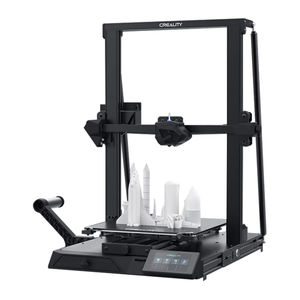
Creality CR-10 Smart Pro - Handleiding voor 3D-printer
- 1 Introductie
- 2 Apparatuurparameters
- 3 Inhoud van de verpakking
- 4 Installeer het portaalframe
- 5 Trekstanginstallatie
- 6 Spuitmondstuksetinstallatie
- 7 Installeer het rek
- 8 Installeer het touchscreen
- 9 Kabelverbinding
- 10 Bednivellering
- 11 Voorverwarmingsmethode
- 12 Filament laden
- 13 Netwerkverbinding
- 14 Offline afdrukken
- 15 Starten met afdrukken
- 16 Netwerk resetten
- 17 Printeronderhoud
- 18 Circuitbedrading
- 19 Probleemoplossing
- 20 After-Sales Service Card
- 21 Waarschuwing
- 22 Firmware-upgrade
- 23 Referenties
- 24 Download handleiding
- 25 In andere talen
Introductie
Lees voor de beste ervaring de instructies voordat u de printer gebruikt. Onze teams staan altijd klaar om u de beste service te bieden. Neem contact met ons op via het telefoonnummer of het e-mailadres dat aan het einde wordt vermeld als u problemen ondervindt met de printer. Voor een betere ervaring met het gebruik van ons product kunt u ook op de volgende manieren leren hoe u de printer gebruikt: Bekijk de bijgeleverde instructies en video's op de geheugenkaart. Bezoek onze officiële website www.creality.com voor relevante software-/hardware-informatie, contactgegevens en bedienings- en onderhoudsinstructies.
OPMERKINGEN
- Gebruik de printer niet anders dan hier beschreven om persoonlijk letsel of schade aan eigendommen te voorkomen.
- Plaats de printer niet in de buurt van een warmtebron of ontvlambare of explosieve voorwerpen. We raden aan om hem in een goed geventileerde, stofarme omgeving te plaatsen.
- Stel de printer niet bloot aan hevige trillingen of een onstabiele omgeving, omdat dit een slechte afdrukkwaliteit kan veroorzaken.
- Voordat u experimentele of exotische filamenten gebruikt, raden we aan om standaardfilamenten zoals ABS of PLA te gebruiken om de machine te kalibreren en te testen.
- Gebruik geen andere stroomkabel dan de meegeleverde. Gebruik altijd een geaard stopcontact met drie pinnen.
- Raak tijdens het gebruik het spuitmondoppervlak of de motor niet aan, omdat deze heet kunnen zijn. Houd uw handen uit de buurt van de machine tijdens het gebruik om brandwonden of persoonlijk letsel te voorkomen.
- Draag geen handschoenen of loszittende kleding tijdens het gebruik van de printer. Dergelijke kleding kan verstrikt raken in de bewegende delen van de printer, wat kan leiden tot brandwonden, mogelijk lichamelijk letsel of schade aan de printer.
- Gebruik altijd de meegeleverde gereedschappen bij het verwijderen van vuil uit de hotend van de printer. Raak het spuitmondstuk niet rechtstreeks aan wanneer het is verwarmd. Dit kan persoonlijk letsel veroorzaken.
- Kinderen jonger dan 10 jaar mogen de printer niet zonder toezicht gebruiken.
- Deze machine is uitgerust met een beveiligingsmechanisme. Beweeg het spuitmondstuk of het platform niet handmatig tijdens het opstarten, anders wordt het apparaat automatisch uitgeschakeld voor de veiligheid.
- Gebruikers moeten voldoen aan de wet- en regelgeving van de overeenkomstige landen en regio's waar de apparatuur zich bevindt (wordt gebruikt), zich houden aan professionele ethiek, aandacht besteden aan veiligheidsverplichtingen en strikt verbieden het gebruik van onze producten of apparatuur voor illegale doeleinden. Creality is onder geen enkele omstandigheid verantwoordelijk voor de wettelijke aansprakelijkheid van overtreders.

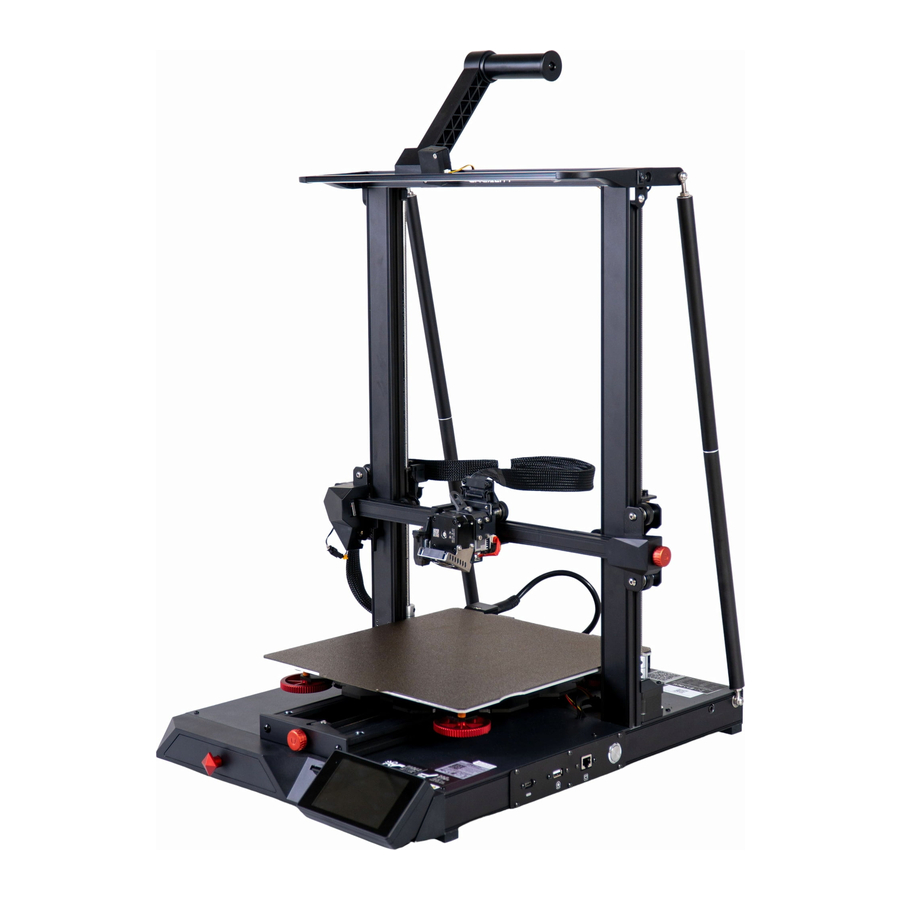
- Componenten van de invoerhouder
- Ledlicht
- Filamentdetector
- X-eindschakelaar
- Spuitmondstukset
- Afdrukplatform
- Verstelknop voor Y-asriem
- Gereedschapskist
- Sleuf voor geheugenkaart
- Touchscreen
- WiFi-QR-code
- Aansluitinterface
- Camera-interface
- Netwerkinterface
- Aanknop
- Verstelknop voor X-asriem
- Trekstang
- Schroefstang
- Koppeling
- Z-asmotor
- Stroomschakelaar
- AC-voeding
- Y-asmotor
- X-asmotor
Apparatuurparameters
Basisparameters
| Model | CR-10 Smart Pro |
| Afdrukgrootte | 300*300*400mm |
| Vormtechniek | FDM |
| Aantal spuitmondstukken | 1 |
| Snijdikte | 0.1mm-0.4mm |
| Diameter spuitmondstuk | Standaard 0.4mm |
| Precisie | ±0.1mm |
| Filament | 1.75mm PLA/ABS/TPU/PETG/Hout/Koolstof/PA |
| Bestandsformaat | STL/OBJ/AMF |
| Bestandsoverdracht | Wifi/geheugenkaart/online |
| Snijsoftware | Creality Slicer/Cura/Repetier-Host/Simplify3D |
| Stroomvoorziening | Input|:AC100-240V 50/60Hz Output: DC 24V |
| Totaal vermogen | 350W |
| Bedtemperatuur | ≤100℃ |
| Spuitmondstuktemperatuur | ≤300℃ |
| Maximale omgevingstemperatuur | ≤35℃ |
| Terugtrekafstand | ≤3mm |
| Afdrukken hervatten | Ja |
| Filamentdetector | Ja |
| Dubbele Z-as | Ja |
| Automatische nivellering | Ja |
| Taal | 中文/ English/Deutsch/Español/Français/Italiano/Português/Русский/Turkish |
| Afdruksnelheid | 80-100mm/s |
Inhoud van de verpakking

Gereedschapslijst


Tips: de bovenstaande accessoires dienen slechts als referentie, raadpleeg de fysieke accessoires!
Installeer het portaalframe
 Draai de koppeling om de X-as omhoog te brengen naar de positie die wordt weergegeven in afbeelding 16.

- Basisfram
![]()
- Portaalfram
![]()


- M5x45 Sems-schroef
![]()


Twee Z-asprofielen, geïnstalleerd op de binnenste trede van het onderste Y-asprofiel.
Trekstanginstallatie
Pas de juiste lengte van de gemonteerde trekstang aan en installeer deze in de positie die in de afbeelding wordt weergegeven

- M5×12 Zeskantige platte ronde kop schroef x2
![]()

- M5x20 Zeskantige platte ronde kopschroeven x2
![]()
- M5 Grote platte pakking ×2
![]()


Spuitmondstuksetinstallatie

- Spuitmondstukset x 1
![]()

Installeer het rek
Wanneer u wacht tot de temperatuur stijgt, hangt u het filament over de filamenthouder.

- Rek x 1
![]()
- Spoel x 1
![]()


Installeer het touchscreen

- Touchscreen x 1
![]()

- Sluit de FFC op de basis aan op het touchscreen.
![]()
- Plaats 3 montagegaten aan de achterkant van het touchscreen correct op de tapeinden in de behuizing en voltooi de montage zorgvuldig in een richting zoals aangegeven door de pijl. Voer de demontage uit zoals afgebeeld.
![]()


Sluit de kabels niet aan of los wanneer de machine is ingeschakeld.
Opmerking: voer de montage en demontage van het touchscreen voorzichtig uit, anders breekt de tapeind gemakkelijk.
Kabelverbinding

- Stroomkabel
- Sluit de X-asmotor aan op de 6-pins poort zoals weergegeven in de afbeelding
- Sluit de X-eindschakelaar aan op de 2-pins poort zoals weergegeven in de afbeelding
- Sluit de filamentsensor aan
- Sluit de spuitmondstukset aan
- Sluit de Z-asmotorkabel aan
- Sluit hem aan op het netsnoer en zet de stroom aan
- Houd de aan/uit-knop lang ingedrukt en wacht tot het scherm start
- Sluit de kabels niet aan of los wanneer de machine is ingeschakeld.
Bednivellering
- Selecteer "Level" (Niveau) om automatisch te nivelleren
![]()

 Raak tijdens het nivelleren de spuitmondstukkabel niet aan.
Beweeg het spuitmondstuk naar de linker/voorste nivelleerschroef en pas de platformhoogte aan door aan de knop eronder te draaien (de dikte van een stuk A4-papier)

 |  Het spuitmondstuk bevindt zich te ver van het platform, waardoor de verbruiksartikelen niet aan het platform kunnen hechten |
 |  Filamenten worden gelijkmatig geëxtrudeerd en blijven net op het platform plakken |
 |  Het spuitmondstuk bevindt zich te dicht bij het platform en het filament wordt niet voldoende geëxtrudeerd, waardoor het platform zelfs wordt afgeschraapt |

Gebruik een stuk A4-papier om te helpen bij de aanpassing en zorg ervoor dat het spuitmondstuk het papier licht krast. Voltooi de afstelling van de schroef op alle 4 de hoeken. Herhaal de bovenstaande stappen indien nodig 1-2 keer. Blijf aanpassen totdat er een weerstand op het A4-papier is van het spuitmondstuk.

Nadat het nivelleren is voltooid, past u de Z-ascompensatiewaarde aan op basis van de hechting van de afdrukverbruiksartikelen en het glas

Raak tijdens het nivelleren de spuitmondstukkabel niet aan.
Voorverwarmingsmethode
Om lange voorverwarmingstijden te vermijden, kunt u de machine opwarmen voordat u het model selecteert of bepaalde parameters instelt.

 Opmerkingen: De interface van de handleiding is slechts ter referentie en de daadwerkelijke interface is afhankelijk van de weergave van de machine.

Opmerkingen:
- De standaard voor het voorverwarmen van de print is afgesteld in de fabriek, PLA-voorverwarmingsstandaard: mondstuktemperatuur 200 °, hotbedtemperatuur 60 °, ABS-voorverwarmingsstandaard: mondstuktemperatuur 240 °, hotbedtemperatuur 70 °. Als u deze moet aanpassen vanwege printmaterialen of andere redenen, kunt u de parameters aanpassen op de interface homepagina control → temperature → PLA / ABS preheat setting.
- In het geval van het vervangen van gebruikte filamenten, moet u het mondstuk verwarmen en de resterende filamenten eruit trekken wanneer het gesmolten is. Anders kunnen er filamenten in de mondstukken achterblijven, wat verstoppingen en zelfs schade aan de extruder kan veroorzaken.
Filament laden
Wanneer u wacht tot de temperatuur stijgt, hangt u het filament over de filamenthouder.


Om het filament soepel te laden, moet het uiteinde van het filament worden geplaatst zoals hierboven weergegeven.
Wanneer het de doeltemperatuur bereikt, steekt u het filament in het kleine gaatje van de Extruder totdat het het mondstuk bereikt via de filament detectie module. Als het filament uit het mondstuk stroomt, geeft dit aan dat het filament correct is geladen.
De methode van extrusieveer afstelling: draai naar links om los te maken, draai naar rechts om vast te draaien (zoals weergegeven in Fig. A)

Tips: Hoe vervangt u het filament?
- Het filament in de buurt van de Extruder afsnijden en langzaam nieuw filament toevoeren totdat ze in nieuw filament worden gevoerd
- Het filament snel terugtrekken en het nieuwe filament toevoeren nadat het mondstuk is voorverwarmd en het filament een beetje naar voren is geduwd
Netwerkverbinding
Methode 1
- Scannen en downloaden
![]()
- Registreren
![]()
- Inloggen
![]()


- Bluetooth selecteren
![]()
- Apparatuur toevoegen
![]()


- Verbinding maken met lokale wifi
![]()

- Model selecteren
![]()

- Machine selecteren
![]()

- Afdrukken
![]()

- Apparaat selecteren
![]()

- Afdrukken starten
![]()

Methode 2
- Scannen en downloaden
![]()
- Registreren
![]()
- Inloggen
![]()


- QR-code scannen
![]()

- Netwerkinstellingen
![]()

- Verbinden met machine wifi
![]()

- Verbinding maken met lokale wifi
![]()

- Model selecteren
![]()

- Machine selecteren
![]()

- Afdrukken
![]()

- Apparaat selecteren
![]()

- Afdrukken starten
![]()

Offline afdrukken
- Download de software van de officiële website (www.cxsw3d.com) of zoek de software op de geheugenkaart voor installatie.
![]()

- Dubbelklik om de software te openen.
- Taal selecteren→Volgende→Uw machine selecteren→Volgende→Voltooien.
![]()
- Open Creality 3D slicer → Load (Bestand lezen) → Bestand selecteren.
![]()
- Genereer G-code en sla het gcode-bestand op de geheugenkaart op
- Plaats de geheugenkaart


Bestandsnamen moeten Latijnse letters of cijfers zijn, geen Chinese karakters of andere speciale symbolen

Plaats of verwijder de geheugenkaart niet tijdens het afdrukken.
Opmerkingen
- Voor details over de software-instructies, raadpleeg de handleiding van de slicing-software op de geheugenkaart.
- Opgeslagen bestanden kunnen alleen worden gekopieerd naar de rootdirectory van de SD-kaart, niet naar submappen.
Starten met afdrukken
Inspecteer de machine voor het afdrukken: Uitgeschakeld:
- Het mondstuk zit vast en beweegt soepel naar links en rechts;
- De X-as is strak horizontaal en loopt soepel op en neer;
- De Y-as is strak. De platformkaart schudt niet rond en beweegt soepel heen en weer;
- Het filamentrek is strak, de rol werkt soepel met ononderbroken materialen en het materiaal komt er soepel uit. Ingeschakeld:
- Het scherm werkt soepel en de aanraakfuncties normaal; de X-as, Y-as en Z-as bewegen soepel en gevoelig;
- De verwarming van het mondstuk en de verwarmde plaat functioneert normaal;
- Normaal materiaal erin en materiaal eruit;
- Normale nivellering. De printer kan worden ingesteld op "Auto power-off" (Automatisch uitschakelen) door tijdens het afdrukken parameters in te stellen terwijl deze werkt. Wanneer automatisch uitschakelen is ingesteld op "ON" (AAN), zal de printer volledig afkoelen tot automatisch uitschakelen 5 minuten na het voltooien van het model afdrukken.


Netwerk resetten

Opmerking:
- Bij het eerste gebruik of als u de eigenaarsinformatie wilt wissen, kunt u op de knop "Restore network" (Netwerk herstellen) op het scherm klikken, 1-2 minuten wachten en vervolgens proberen de code opnieuw te scannen of het netwerk via Bluetooth te verbinden.
Printeronderhoud

- Pas de strakheid handmatig aan zoals nodig door aan de knop naar links en rechts te draaien (met de klok mee om vast te draaien en tegen de klok in om los te maken). Vermijd te strak aandraaien, wat de riem kan breken en schade aan de machine kan veroorzaken. (Zoals weergegeven in A)
- Gebruik schoon water om het vuil op de vlakke pallet schoon te maken.
- De machine zal opnieuw opstarten na een stroomonderbreking en de knop "resume printing" (afdrukken hervatten) verschijnt. Verwijder het overtollige filament tussen het mondstuk en het model voordat u verdergaat om afdrukfouten te voorkomen.
Circuitbedrading

Probleemoplossing

After-Sales Service Card
Lees de gebruikershandleiding en garantiekaart zorgvuldig door voor gebruik. Neem voor elke service eerst contact op met de lokale verkoper of neem contact met ons op via E-mail: cs@creality.com voor ondersteuning. Zie www.creality.com/after-service-policy/ voor specifieke garantie-informatie over uw product en procedures om een garantieclaim in te dienen.
Waarschuwing
- Voor aansluitbare apparatuur moet het stopcontact gemakkelijk toegankelijk zijn.
- Gebruik dit apparaat niet in de buurt van water.
- Alleen reinigen met een droge doek.
- Gebruik alleen hulpstukken/accessoires die door de fabrikant zijn gespecificeerd.
- Koppel dit apparaat los tijdens onweer of wanneer het lange tijd niet wordt gebruikt.
- Laat al het onderhoud over aan gekwalificeerd onderhoudspersoneel. Onderhoud is vereist wanneer het apparaat op enigerlei wijze is beschadigd, zoals een beschadigd netsnoer of stekker, er vloeistof is gemorst of er voorwerpen in het apparaat zijn gevallen, het apparaat is blootgesteld aan regen of vocht, niet normaal werkt of is gevallen.
- Interne/externe spanningsselectoren: Interne of externe spanningskeuzeschakelaars, indien aanwezig, mogen alleen worden gereset en opnieuw worden uitgerust met een geschikte stekker voor alternatieve spanning door een gekwalificeerde servicetechnicus. Probeer dit niet zelf te wijzigen.
- Beschermende aardingsklem: Het apparaat moet worden aangesloten op een stopcontact met een beschermende aarding.
- Wanneer u het apparaat verplaatst of niet gebruikt, zet u het netsnoer vast (bijv. wikkel het met een kabelbinder). Zorg ervoor dat u het netsnoer niet beschadigt. Voordat u het opnieuw gebruikt, moet u ervoor zorgen dat het netsnoer niet is beschadigd. Als het netsnoer helemaal is beschadigd, breng dan het apparaat en het snoer naar een gekwalificeerde servicetechnicus voor reparatie of vervanging zoals gespecificeerd door de fabrikant.
Koppel het netsnoer los voordat u onderhoud uitvoert.

OM HET RISICO OP ELEKTRISCHE SCHOKKEN TE VERMINDEREN, MAG U GEEN ENKELE DEKSEL VERWIJDEREN. GEEN DOOR DE GEBRUIKER TE ONDERHOUDEN ONDERDELEN BINNENIN. LAAT ONDERHOUD UITVOEREN DOOR GEKWALIFICEERD SERVICEPERSONEEL.
Firmware-upgrade
Log in op de officiële website https://www.creality.com/download, verander de taal en selecteer de relevante printer en het model en download de vereiste firmware. U kunt deze gebruiken nadat de installatie is voltooid.
Referenties
![www.cxsw3d.com]() 创想三维(CREALITY) - 3D-printer, toonaangevend merk voor 3D-printers voor onderwijs/industrie
创想三维(CREALITY) - 3D-printer, toonaangevend merk voor 3D-printers voor onderwijs/industrie![www.creality.com]() 3D-printer slicer software & firmware download - Creality 3D
3D-printer slicer software & firmware download - Creality 3D![www.creality.com]() CREALITY - Officiële website, toonaangevende leverancier & fabrikant van 3D-printers
CREALITY - Officiële website, toonaangevende leverancier & fabrikant van 3D-printers


Download handleiding
Hier kunt u de volledige pdf-versie van de handleiding downloaden. Deze kan aanvullende veiligheidsinstructies, garantie-informatie, FCC-regels, enz. bevatten.
Download Creality CR-10 Smart Pro - Handleiding voor 3D-printer