Creality Falcon2, CV-50 Handleiding
- 1 Firmware-upgrade
- 2 Moederbordfirmware
- 3 Firmware lasermodule
- 4 Parameters
- 5 Productoverzicht
- 6 Onderdelenlijst
- 7 Montage-instructies
- 8 Voorbereiding
- 9 Software-installatie & gebruik
- 10 Bediening vanaf pc
- 11 Werken met TF-kaart
- 12 Uitleg van indicatoren
- 13 Veiligheidsverklaring
- 14 Referenties
- 15 Download handleiding
- 16 In andere talen
Firmware-upgrade
Download de nieuwste firmware van https://www.creality.com/pages/download-cr-laser-falcon-laser-engraver, maak een back-up van de bestanden op de TF-kaart en verwijder ze, en sla het bin-bestand op in de rootdirectory van de TF-kaart.
Moederbordfirmware
Wanneer de machine is uitgeschakeld, plaatst u de TF-kaart in de kaartsleuf. De firmware wordt automatisch bijgewerkt wanneer de machine wordt ingeschakeld. De zoemer blijft piepen tijdens het updateproces en de update is voltooid wanneer het piepen stopt (houd de stroom ingeschakeld tot de voltooiing).
Firmware lasermodule
Wanneer de machine is uitgeschakeld, plaatst u de TF-kaart in de kaartlezer en plaatst u deze vervolgens in de USB-C-poort boven op de lasermodule via de USB-A-naar-USB-C-adapter. De firmware wordt automatisch bijgewerkt wanneer de machine wordt ingeschakeld. Tijdens het updateproces wordt de indicator van de lasermodule oranje met een marquee-effect, en de update is voltooid wanneer het marquee-effect stopt (houd de stroom ingeschakeld tot de voltooiing).
Parameters
| Productnaam | Creality Falcon2 |
| Productafmetingen | 622x567x185mm |
| Nettogewicht | 6,8kg |
| Ingangsspanning | 100-240V ~ 50-60Hz |
| Uitgangsspanning | DC 24.0V 5.0A |
| Bedrijfstemperatuur | 5ºC-35ºC |
| Veiligheidscertificeringen | IEC60825, FDA, CE, ROHS, UKCA. UL /UL-rapport, PSE |
| Graveeroppervlak | 400mm*415mm |
| Laserbron | Diode laser |
| Lasergolflengte | 455±5nm |
| Optisch vermogen | 22W |
| Laserklasse | Klasse IV (FDA) / Klasse IV (FDA) |
| Lasergraveersoftware | LightBurn LaserGRBL |
| Besturingssysteem | Windows/MacOS |
| Ondersteunde bestandsformaten | jpeg, jpg, png, bmp, svg, dxf / Jpeg, jpg, png, bmp, svg, dxf, etc. |
| Ondersteunde materialen | Karton, hout, bamboe, rubber, leer, stof, acryl, plastic, enz. |
Productoverzicht
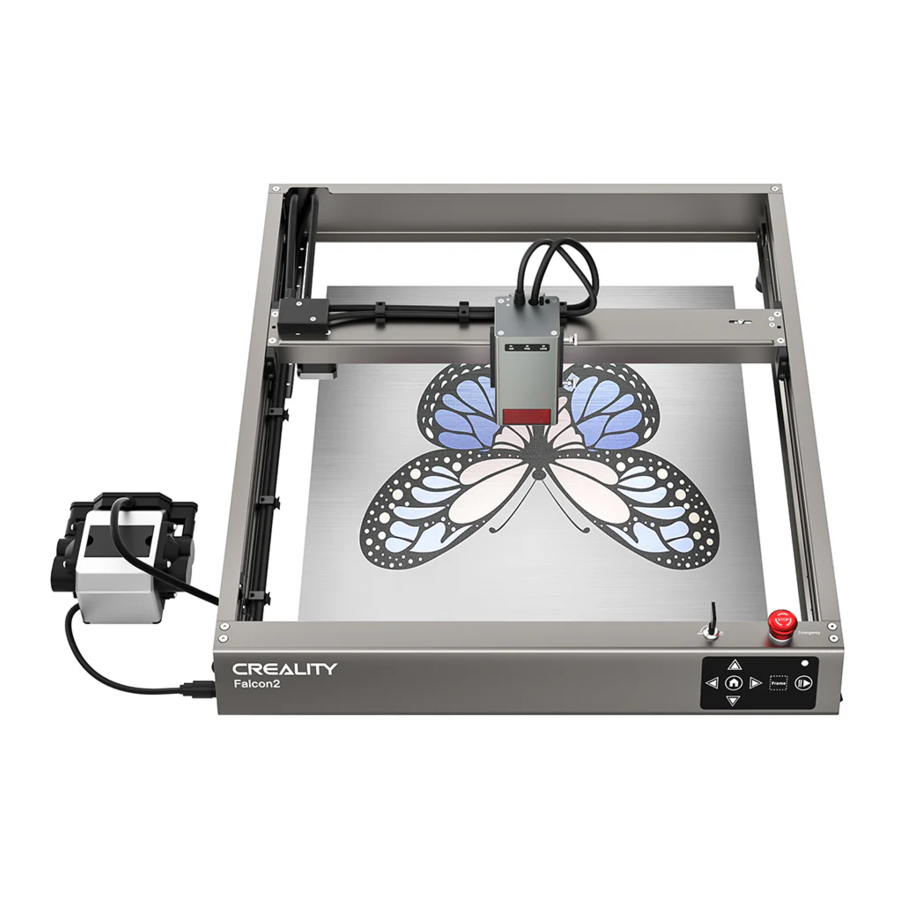
Weergave van de afbeelding


- Linker Y-as onderdeel
- Rechter Y-as onderdeel
- Voorste X-as onderdeel
- Achterste X-as onderdeel
- Adapterkaart
- Lasermodule (22W)
- Verhogingsstandaard
- Bedieningspaneel
- Noodstopknop
- Veiligheidsslot
- TF-kaartsleuf
- Type-C poort
- Stroomingang
- Stroomknop
Onderdelenlijst

- Machineframe* 1
- Verhogingsstandaard (inclusief pads) *4
- Verhogingsstandaard (zonder pad)*4
- Lasermodule*1
- Luchtpomp*1
- USB-C-kabel*1
- Meerlaags blok voor vaste focus*1
- Bril*1
- Balsa houten plank*3
- Antistatische borstel*1
- Opbergdoos* 1
- Voeding*1
- M1.5/M2/M2.5/M3 Inbussleutel*1
- Steeksleutel*1
- TF-kaart & kaartlezer*1
- USB-A naar USB-C-adapter*1
- Sleutel*1
- Beschermende lens*1
- M3X10/ M4X6 Zeskant-schroef*4
- Stofvrije doek*1
- Zwarte kabelbinders*3
- Metalen beschermplaat* 1
Montage-instructies
- Installeer vier verhogingsstandaards (inclusief pads): Er zijn 3 posities voor installatie op elk van de vier hoeken van de machine, voor verschillende afmetingen van werkbanken. Let op symmetrie bij het installeren van de standaards.
![waarschuwing]() Opmerking: De andere vier verhogingsstandaards (zonder pads) kunnen worden gebruikt om de machine te verhogen. U kunt ze indien nodig stapelen.
Opmerking: De andere vier verhogingsstandaards (zonder pads) kunnen worden gebruikt om de machine te verhogen. U kunt ze indien nodig stapelen.

- Sluit de machine aan op de luchtpomp.
- Verwijder de rubberen plug in de luchtmond van de luchtpomp en sluit de siliconen slang van de machine aan op de luchtmond van de luchtpomp.

- Steek de kabel van de luchtpomp in de interface van de luchtpomp aan de linkerkant van de machine en u kunt de luchtstroom aanpassen via de knopschakelaar.

- Verwijder de rubberen plug in de luchtmond van de luchtpomp en sluit de siliconen slang van de machine aan op de luchtmond van de luchtpomp.


- Installeer de lasermodule: Installeer deze op de beugel en vergrendel deze met de duimschroef aan de rechterkant.

- Sluit de lasermodule aan op de adapterkaart en bevestig de kabel van de lasermodule en de siliconen slang met de kabelbeheerclips.


- Orden de kabel van de lasermodule en de siliconen slang met de kabelbinders.


Voorbereiding
Voordat u aan het werk gaat, moet u de volgende voorbereidingen treffen:
- Lees de inhoud in de veiligheidsverklaring nogmaals aandachtig door.
- Stapel de beschermende metalen plaat, de honingraatwerktafel (optioneel) en de bewerkte materialen in volgorde.


- Pas de brandpuntsafstand van de lasermodule aan met het meerlaags blok voor vaste focus.
Plaats het meerlaags blok voor vaste focus tussen de module en het bewerkte materiaal, laat de lasermodule zakken totdat de onderkant van de lasermodule-afdekking de overeenkomstige laag raakt die op het meerlaags blok voor vaste focus is gemarkeerd, en vergrendel deze vervolgens met de duimschroef aan de rechterkant.
Bijvoorbeeld wanneer u 2 mm dikke balsa houten planken of andere materialen graveert of snijdt.


Software-installatie & gebruik
De machine kan worden bediend met LaserGRBL of LightBurn nadat deze via een USB-C-kabel op een pc is aangesloten, en kan ook werken door codes (geëxporteerd vanuit Lightburn) in een TF-kaart te lezen. Raadpleeg de informatie op de TF-kaart voor software-tutorials.
Bediening vanaf pc

Bediening vanaf pc
Sluit de machine aan op een pc via een USB-C-kabel. Als uw computer geen USB-A-poort heeft, gebruik dan de meegeleverde adapter om deze om te zetten. Tijdens de bediening vanaf de pc kunt u deze ook bedienen via de Start/Pauze-knop op het bedieningspaneel van de machine.
Werken met TF-kaart

Werken met TF-kaart
- Genereer het graveerbestand (gcode) via de LightBurn-software en sla het bestand op in de rootdirectory van de TF-kaart (de machine opent standaard het bestand met de meest recente gegevens in de rootdirectory van de TF-kaart, dus het is raadzaam om andere irrelevante bestanden in de eerste directory te verwijderen). Plaats de TF-kaart in de machine voordat u deze inschakelt, steek de stroomadapter en het netsnoer in het stopcontact en zet de stroomknop aan.
Nadat de machine is ingeschakeld, klinken er twee pieptonen en gaat deze naar de stand-bymodus. Het indicatielampje pulseert langzaam groen.
Druk op de Frame (Kader)-knop en de machine verlaat de stand-bymodus en gaat naar de preview-modus. De lasermodule zendt een zwakke straal uit en beweegt langs de X/Y-as om het beoogde werkgebied te kaderen. De indicator is continu blauw. U kunt het materiaal in een geschikte positie brengen of fijne aanpassingen maken via de pijlknoppen op het bedieningspaneel.
![]()
- Druk in de preview-modus op de Start/Pauze-knop om naar de graveermodus te gaan, de lasermodule zendt een sterke straal uit en de machine begint met graveren. De indicator is continu blauw. Als u het graveren moet pauzeren, drukt u op de Start/Pauze-knop en het indicatielampje pulseert langzaam groen. Druk nogmaals op de Start/Pauze-knop om door te gaan met graveren.
Als u het graveren moet annuleren, houdt u de Start/Pauze-knop 3 seconden ingedrukt, de machine geeft een pieptoon en de machine wordt gereset. Nadat het resetten is voltooid, klinken er twee pieptonen en gaat de machine naar de stand-bymodus. De indicator pulseert langzaam groen. - Nadat het graveren is voltooid, geeft de machine drie pieptonen en wordt deze vervolgens gereset. Nadat het resetten is voltooid, geeft de machine een pieptoon en gaat deze naar de stand-bymodus, en de indicator pulseert langzaam groen.

Uitleg van indicatoren
Bedieningspaneel
- De indicator is uit: De machine is uitgeschakeld of er treedt een afwijking op.
- Continu wit: De machine bevindt zich in de initialisatiemodus en gaat automatisch naar de stand-bymodus nadat de initialisatie is voltooid.
- Knipperend paars: De machine bevindt zich in de firmware-upgrademodus en de zoemer maakt tegelijkertijd een snel geluid. Het gaat automatisch naar de stand-bymodus nadat de upgrade is voltooid.
- Knipperend rood: De machine bevindt zich in een abnormale modus en de zoemer maakt tegelijkertijd een snel geluid. Het gaat automatisch naar de stand-bymodus nadat de afwijking is verholpen.
- Pulserend groen (langzaam): De machine bevindt zich in de stand-bymodus en u kunt op de Frame (Kader)-knop drukken om naar de preview-modus te gaan.
- Continu blauw: De machine bevindt zich in de preview-modus of graveermodus en de lasermodule zendt een straal uit. Er moet speciale aandacht worden besteed aan de veiligheid.
- Knipperend geel: Er bevindt zich geen gcode-bestand in de rootdirectory van de TF-kaart en de zoemer geeft twee pieptonen.
Lasermodule
AIR (LUCHT): Detecteert de huidige luchtstroom die door de lasermodule gaat.
Knipperend rood: Geen luchtstroom. Rook en stof kunnen de lens verontreinigen tijdens het graveren of snijden, controleer de werkstatus van de luchtpomp en zorg ervoor dat de siliconen slang is aangesloten.
Continu oranje: Klein luchtstroomvolume. Het wordt aanbevolen om een klein luchtstroomvolume in te schakelen tijdens het graveren, omdat een groot luchtstroomvolume het graveerresultaat kan beïnvloeden.
Continu groen: Groot luchtstroomvolume. Het luchtstroomvolume kan naar behoefte worden aangepast tijdens het snijden.
FIRE (VUUR): Detecteert of het bewerkte materiaal brandt.
Rood: Er wordt een vlam gedetecteerd. Het wordt aanbevolen om het huidige werk onmiddellijk te stoppen om de veiligheid te waarborgen.
Oranje: Er is brandgevaar. Controleer het materiaal en stel de werkparameters correct in.
Groen: Er wordt geen vlam gedetecteerd. Reinig en onderhoud de lasermodule regelmatig.
LENS: Detecteert of de lens van de lasermodule vuil is.
Rood: De lens is ernstig vervuild. Stop het huidige werk onmiddellijk en reinig en onderhoud de lasermodule.
Oranje: De lens is licht vervuild. Het wordt aanbevolen om het huidige werk zo snel mogelijk te stoppen en de lasermodule te reinigen en te onderhouden.
Groen: De lens is niet vuil. Reinig en onderhoud de lasermodule regelmatig.
 Opmerkingen
- De AIR (LUCHT)-alarmfunctie is standaard uitgeschakeld, maar de indicator geeft de status van de lasermodule correct aan. Raadpleeg de "Laser Module Alarm Function.pdf" (Alarmfunctie lasermodule.pdf) in de meegeleverde documenten om het alarm in te schakelen.
- Controleer de lasermodule zorgvuldig bij een alarm en druk vervolgens op de Reset-knop op de lasermodule om het alarm te stoppen.
- De USB-C-poort op de lasermodule kan worden gebruikt om de firmware van de lasermodule te upgraden of om het werklogboek van de lasermodule te exporteren. Plaats de stofbeschermingsplug wanneer de poort niet in gebruik is.
Veiligheidsverklaring
Wanneer een lasergraveermachine materialen graveert of snijdt, werpt deze een laserstraal met een hoge dichtheid die het oppervlak verwarmt om materialen te verdampen zonder ze te verbranden. Maar de meeste materialen zijn van nature ontvlambaar en kunnen worden ontstoken, wat de machine en de omgeving kan verbranden.
Gebruik het zoals hieronder aangegeven:
- Plaats dit product niet in de buurt van ontvlambare en explosieve materialen, vluchtige oplosmiddelen of warmtebronnen. Plaats dit product in een geventileerde, koele en stofvrije omgeving.
- Gebruik geen andere netsnoeren dan het netsnoer dat in de verpakking is meegeleverd tijdens de installatie.
- Reinig de behuizing en de lasermodule regelmatig met een antistatische borstel en een droge doek wanneer de machine is uitgeschakeld.
- Sluit de siliconen slang op de lasermodule aan, ongeacht of u een luchttoevoer gebruikt of niet. Anders bestaat er een risico op lensverontreiniging.
- De werktemperatuur van de lasermodule is 50C-35'C. Vermijd het gebruik van dit product in een vochtige omgeving en gebruik het niet bij onweer.
- Als het product lange tijd niet wordt gebruikt, schakel het product dan uit en trek de stekker uit het stopcontact.
- Wanneer het product is aangesloten op de stroomvoorziening, raak dan de elektronische gebieden niet aan met uw handen of ander gereedschap. Het is verboden om de kabel van de lasermodule aan te sluiten en los te koppelen wanneer de machine is ingeschakeld.
- Wanneer het product in werking is, raak dan geen enkel onderdeel van het bewegende systeem en de lasermodule aan.
- Plaats een plat object dat de laser niet kan doordringen onder het bewerkte materiaal, zoals een aluminiumlegering of roestvrijstalen plaat.
- Draag tijdens het lasergraveren een bril om oogschade te voorkomen die wordt veroorzaakt door direct in de laservlek te kijken.
- Er kan rook of geur ontstaan tijdens het lasergraveren en -snijden. Het wordt aanbevolen om in een goed geventileerde omgeving te werken.
- Kinderen jonger dan 10 jaar mogen dit product niet gebruiken zonder toezicht van een volwassene om letsel te voorkomen.
- Houd brandblussers achter de hand. Onderhoud en controleer de brandblussers regelmatig.
- Het is verboden om de machine onbeheerd achter te laten terwijl deze in werking is.
- Gebruikers moeten zich houden aan de wet- en regelgeving van het betreffende land en de regio waar de apparatuur zich bevindt (waar deze wordt gebruikt), professionele ethiek toepassen en aandacht besteden aan veiligheidsverplichtingen. Het is ten strengste verboden om onze producten of apparatuur voor illegale doeleinden te gebruiken. In geval van een overtreding zijn wij niet verantwoordelijk voor de relevante juridische verantwoordelijkheden.
Als u problemen ondervindt tijdens het gebruik, neem dan contact met ons op via het telefoonnummer of e-mailadres:
Officiële website: www.creality.com
Tel: +86 755-8523 4565
E-mail: info@creality.com
cs@creality.com
Referenties
![www.creality.com]() CR-Laser Falcon Lasergraveermachine Software& Firmware Download - Creality 3D
CR-Laser Falcon Lasergraveermachine Software& Firmware Download - Creality 3D![www.creality.com]() Creality - Officiële website
Creality - Officiële website

Download handleiding
Hier kunt u de volledige pdf-versie van de handleiding downloaden. Deze kan aanvullende veiligheidsinstructies, garantie-informatie, FCC-regels, enz. bevatten.
Download Creality Falcon2, CV-50 Handleiding


