Creality CR-10 Smart - 3D-printerhandleiding
- 1 Inleiding
- 2 Apparatuurparameters
- 3 Inhoud van de verpakking
- 4 Installeer het portaalframe
- 5 Installatie van de trekstang
- 6 Installeer het rek
- 7 Installeer het touchscreen
- 8 Kabelaansluiting
- 9 Bednivellering
- 10 Voorverwarmingsmethode
- 11 Filament laden
- 12 Koppelen via Bluetooth
- 13 Creality Cloud afdrukken
- 14 Offline afdrukken
- 15 Beginnen met afdrukken
- 16 Netwerk opnieuw instellen
- 17 Printeronderhoud
- 18 Circuitbedrading
- 19 Probleemoplossing
- 20 Referenties
- 21 Download handleiding
- 22 In andere talen
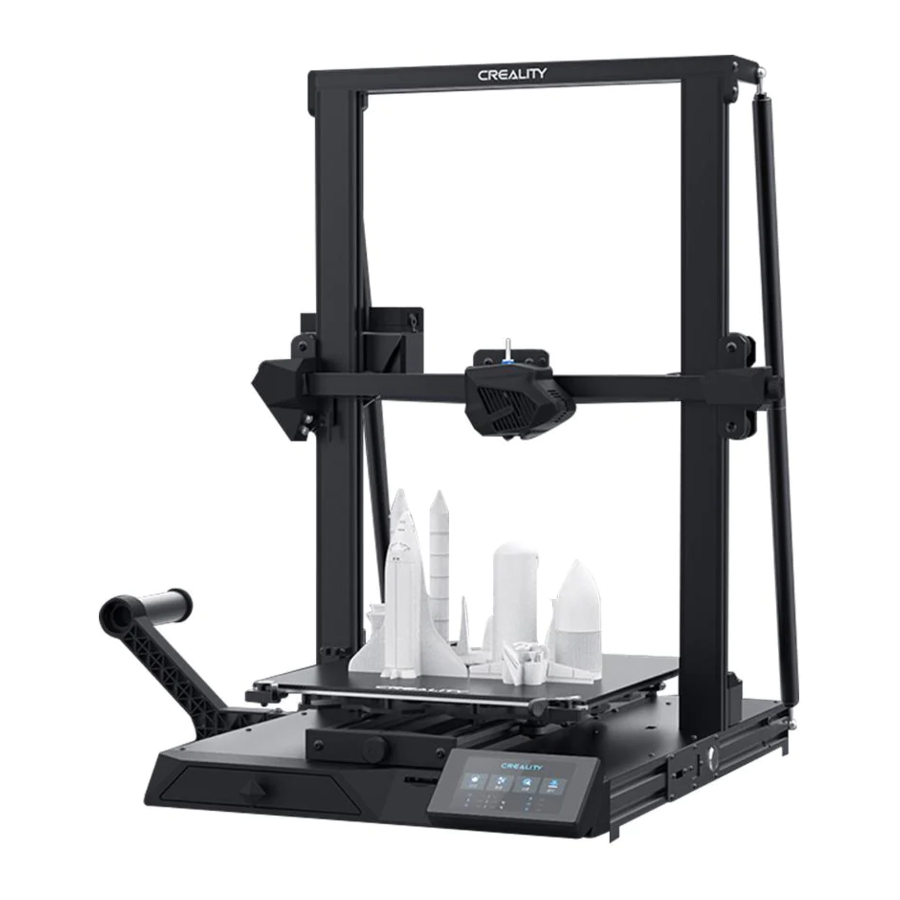
Inleiding

- X-eindschakelaar
- Spotlight
- Nozzlekit
- Onderdelen van de invoerhouder
- Foto-elektrische schakelaar Z-as
- Printplatform
- Stelknop Y-asriem
- Gereedschapskist
- Sleuf voor opslagkaart
- Touchscreen
- USB-interface
- Netwerkinterface
- Aanknop
- Stelknop X-asriem
- Trekstang
- Schroefstang
- Koppeling
- Z-asmotor
- Aan/uit-schakelaar
- AC-voeding
- Y-asmotor
- X-asmotor
- Filamentdetector
- Extrudermotor
Apparatuurparameters
Basisparameters
| Model | CR-10 Smart |
| Printformaat | 300*300*400mm |
| Vormtechniek | FDM |
| Aantal nozzles | 1 |
| Laagdikte | 0.1mm-0.4mm |
| Nozzlediameter | Standaard 0.4mm |
| Precisie | ±0.1mm |
| Filament | 1.75mm PLA/ABS/TPU/PETG/Wood |
| Bestandsformaat | STL/OBJ/AMF |
| Bestandsoverdracht | Wifi/Opslagkaart |
| Slice-software | Creality Slicer/Cura/Repetier-Host/Simplify3D |
| Voeding | Ingang: AC100-240V 50/60Hz Uitgang: DC 24V |
| Totaal vermogen | 350W |
| Bedtemperatuur | ≤100℃ |
| Nozzletemperatuur | ≤260℃ |
| Hervat printen | Ja |
| Filamentdetector | Ja |
| Dubbele Z-as | Ja |
| Automatische nivellering | Ja |
| Taal | Engels |
| Printsnelheid | 80-100mm/s |
Inhoud van de verpakking
 Tips: de bovenstaande accessoires zijn alleen ter referentie, raadpleeg de fysieke accessoires!
Installeer het portaalframe

 Draai de koppeling om de X-as omhoog te brengen naar de positie die wordt weergegeven in figuur 16.
- Basisframe x 1
- Portaalframe x 1
- M5x45 Sems-schroef ×4
 Bevestig de lijnen op de nozzlekit met een zwarte rollende band zoals weergegeven in de afbeelding en bevestig deze opnieuw als er opnieuw wordt gemonteerd vóór de bediening.

Twee Z-asprofielen, geïnstalleerd op de binnenste trede van het onderste Y-asprofiel.

Installatie van de trekstang
Pas de juiste lengte van de gemonteerde trekstang aan en installeer deze in de positie die wordt weergegeven in de afbeelding

- M5×12 Zeskantige platte ronde kop schroef x2
- M5x20 Zeskantige platte ronde kop schroeven x2 1
- M5 Grote platte ring ×2
Installeer het rek
Volg het installatieschema om het rek aan de linkerkant van de machine te monteren.

- Rek x 1
![]()
- Spoel x 1
![]()


Installeer het touchscreen

- Touchscreen x 1
![]()

- Sluit de FFC op de basis aan op het touchscreen.
- Bevestig de drie schermvergrendelingen op het touchscreen aan de tapeinden van de basis en druk ze op hun plaats.

Sluit de kabels niet aan of los wanneer de machine is ingeschakeld.
Kabelaansluiting

- Sluit de 15-pins poort aan op de nozzleadapterkaart zoals weergegeven in de afbeelding
- Sluit de motorkabel van de Z-as aan
- Sluit de draad van de foto-elektrische schakelaar aan
- Sluit deze aan op het netsnoer en schakel de stroom in
- Druk lang op de aan/uit-knop en wacht tot het scherm start
- Netsnoer x 1
![]()

- Sluit de kabels niet aan of los wanneer de machine is ingeschakeld.
Bednivellering

- Selecteer "Level" (Nivelleren) om automatisch te nivelleren
- Nadat de nivellering is voltooid, past u de Z-ascompensatiewaarde aan op basis van de hechting van de printverbruiksartikelen en het glas
 Raak tijdens het nivelleringsproces de teflonbuis en de nozzlekabel niet aan.
Voorverwarmingsmethode
Methode 1

Opmerkingen: de interface van de gebruiksaanwijzing is alleen ter referentie en de daadwerkelijke interface is onderworpen aan de weergave van de machine.
Methode 2

Opmerkingen: de standaard voor het voorverwarmen van de print is in de fabriek ingesteld, PLA-voorverwarmingsstandaard: nozzletemperatuur 200 °, temperatuur van het verwarmde bed 60 °, ABS-voorverwarmingsstandaard: nozzletemperatuur 240 °, temperatuur van het verwarmde bed 70 °. Als u deze moet aanpassen vanwege printmaterialen of andere redenen, kunt u de parameters aanpassen op de interface-startpagina control → temperature (temperatuur) → PLA / ABS preheat setting (voorverwarmingsinstelling).
Filament laden
Wacht tot de temperatuur is gestegen en hang de filament over de filamenthouder.

Voor het soepel laden van de filament moet het uiteinde van de filament worden geplaatst zoals hierboven weergegeven.
Installatiemethode van de draadbevestiging:

- Draadbevestiging x 1
- Klem de draadbevestiging vast op de positie die in de afbeelding wordt weergegeven.
- Rijg het verbruiksmateriaal door de verbruiksmaterialen-run-out detectiebox, vervolgens de draadbevestiging en ten slotte in de extruder.
Wanneer het de doeltemperatuur bereikt, steek dan de filament in het kleine gat van de extruder totdat deze het mondstuk bereikt via de filament snijdetectiemodule. Als de filament uit het mondstuk stroomt, geeft dit aan dat de filament correct is geladen.
De methode voor de afstelling van de extrusieveer: draai naar rechts om los te maken, draai naar links om aan te spannen (zoals weergegeven in afb. A)

Tips: Hoe vervang je de filament?
- Snijd de filament in de buurt van de extruder en voer langzaam nieuwe filament in totdat ze in de nieuwe filament worden gevoerd.
- Trek de filament snel terug en voer de nieuwe filament in nadat het mondstuk is voorverwarmd en de filament een beetje naar voren is geduwd.
Koppelen via Bluetooth
- Download Creality Cloud

- Registreren

- Inloggen

- QR-code scannen

- Apparatuur toevoegen

- Verbinding maken met lokale wifi

- Model selecteren

- Machine selecteren

- Afdrukken

- Apparaat selecteren

- Beginnen met afdrukken


Creality Cloud afdrukken
- Download Creality Cloud

- Registreren

- Inloggen


- QR-code scannen


- Netwerkinstellingen


- Machine wifi verbinden


- Verbinding maken met lokale wifi


- Model selecteren


- Machine selecteren


- Afdrukken


- Apparaat selecteren


- Beginnen met afdrukken


Offline afdrukken
- Download de software van de officiële website (www.cxsw3d.com) of zoek de software op de geheugenkaart voor installatie.
![]()
- Dubbelklik om de software te openen.

- Selecteer taal→Volgende→Selecteer uw machine→Volgende→Voltooien.

- Open Creality 3D slicer → Laden (Bestand lezen) → Bestand selecteren.
![]()
- Genereer G-code en sla het gcode-bestand op de geheugenkaart op.

- Plaats de geheugenkaart
![]()


Bestandsnamen moeten Latijnse letters of cijfers zijn, geen Chinese tekens of andere speciale symbolen
Opmerkingen: Raadpleeg de handleiding van de slicingsoftware in de geheugenkaart voor details over de software-instructies!

Plaats of verwijder de geheugenkaart niet tijdens het afdrukken.
Beginnen met afdrukken

Klik op afdrukbeheer

Selecteer het bestand dat moet worden afgedrukt
Netwerk opnieuw instellen

Opmerking:
- Bij het eerste gebruik of als u de eigenaarsinformatie moet wissen, kunt u op de knop "Netwerk herstellen" (Restore network) op het scherm klikken, 1-2 minuten wachten en vervolgens proberen de code opnieuw te scannen of het netwerk via Bluetooth te verbinden.
Printeronderhoud

- Draai de glazen pick-and-place-handgreep om de platform te vervangen. (zoals weergegeven in afbeelding A)
- Draai vervolgens handmatig aan de knop tot de juiste strakheid om te voorkomen dat de riem breekt. (zoals weergegeven in afbeelding B)
- Gebruik schoon water om het vuil van de vlakke pallet te verwijderen.
- De machine start opnieuw op na een stroomonderbreking en toont de "resume printing" (hervat afdrukken) knop. Verwijder de overtollige filament tussen de nozzle en het model voordat u verdergaat om afdrukfouten te voorkomen.
Circuitbedrading

Probleemoplossing


Scan om meer te leren
SHENZHEN CREALITY 3D TECHNOLOGY CO., LTD.
Add: 18F,JinXiuHongDu Building, Meilong Blvd., Longhua Dist., Shenzhen, China 518131
Official Website: www.creality.com
Tel: +86 755-8523 4565
E-mail: info@creality.;com cs@creality.com

Referenties
![www.cxsw3d.com]() 创想三维(CREALITY) - Toonaangevend merk voor 3D-printers, educatieve/industriële 3D-printers
创想三维(CREALITY) - Toonaangevend merk voor 3D-printers, educatieve/industriële 3D-printers![www.creality.com]() CREALITY - Officiële website, toonaangevende leverancier en fabrikant van 3D-printers
CREALITY - Officiële website, toonaangevende leverancier en fabrikant van 3D-printers


Download handleiding
Hier kunt u de volledige pdf-versie van de handleiding downloaden. Deze kan aanvullende veiligheidsinstructies, garantie-informatie, FCC-regels, enz. bevatten.
Download Creality CR-10 Smart - 3D-printerhandleiding