Creality CFS handleiding
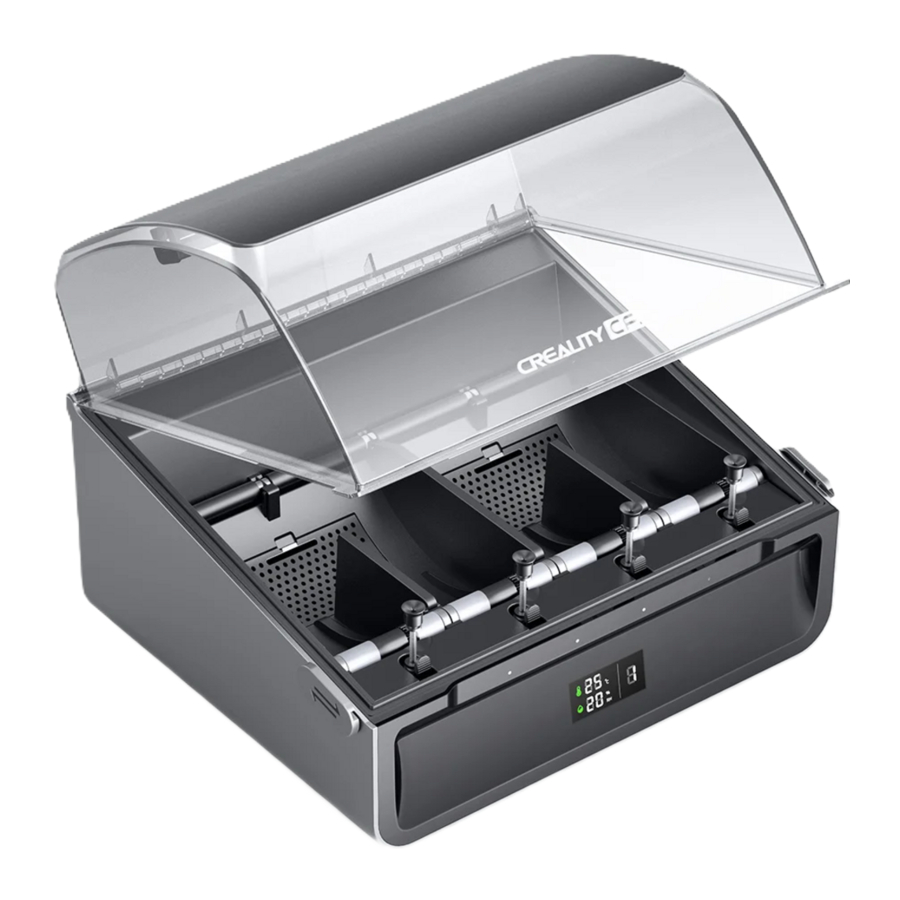
Apparatuurinformatie
Paklijst
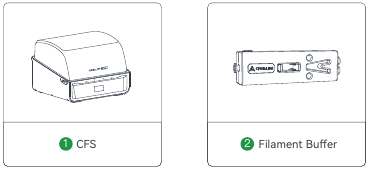
Accessoirekit

Tips: de bovenstaande accessoires zijn alleen ter referentie. Raadpleeg de fysieke accessoires.
Over de apparatuur
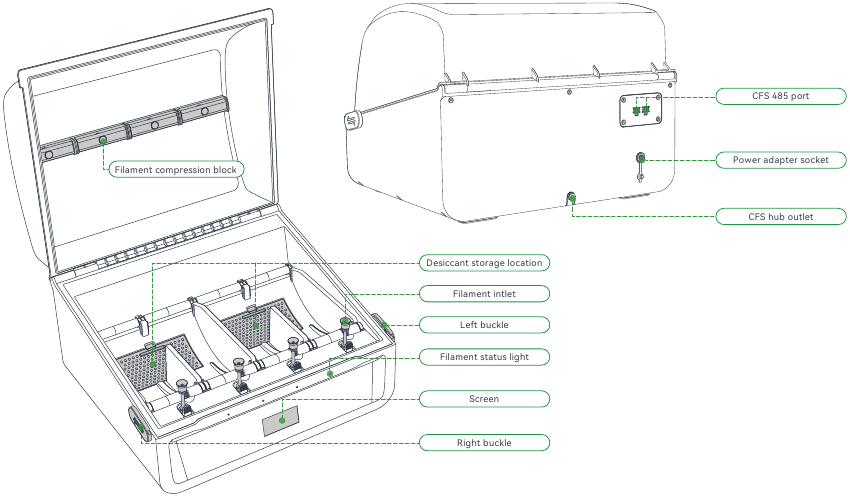
Apparatuurspecificaties
| Basisparameters | |
| Model | CFS |
| Aantal silo's | 4 |
| Nominaal vermogen | 20W |
| Nominale spanning | DC 24V |
| Uitbreidbaar aantal | ≤4 |
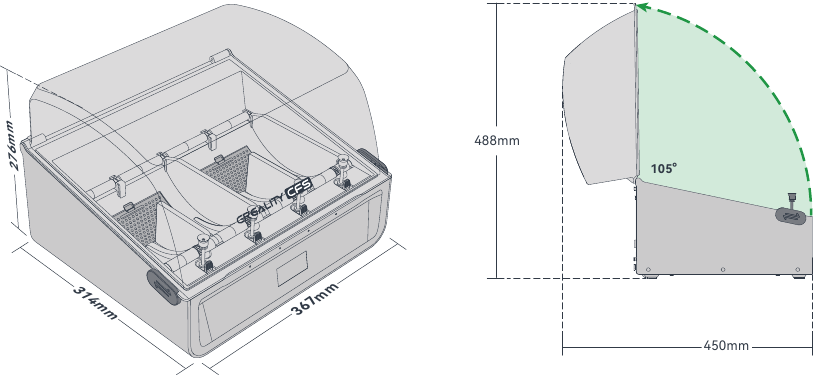
| Productafmetingen | 379*314*276mm |
| Nettogewicht | 4.56kg  |
| Multifunctionele indicatorlamp voor filamentstatus | Vier [één voor elk kanaal] |
| Meerkleurendruk | Ja |
| Automatisch bijvullen | Ja |
| RFID-identificatie | Ja |
| Filamentdetectie | Ja |
| Buffer | Ja |
| Drogen | Droogmiddelmethode |
| Compatibele filamenttypes | PLA/ABS/PETG/ASA/PET/PA-CF/PLA-CF...(Incompatibele vochtgevoelige wateroplosbare ondersteuningsfilamenten en zachte filamenten) |
| Filamentdiameter | 1.75±0.05mm |
| Compatibiliteit filamentrol | Rol van 1 kg of roldiameter: 197-202 mm; roldikte: 42-68 mm |
Afmetingen apparatuur
Uitpakken
Pak het droogmiddel uit en plaats het in de CFS
- Open de CFS: duw de vergrendelingsgespen aan beide zijden van de CFS naar achteren om de bovenklep te ontgrendelen en te openen;
![]()
- Zoek de opslaglocatie voor het droogmiddel, open de bovenklep en plaats het droogmiddel erin en plaats de bovenklep terug.
![]()
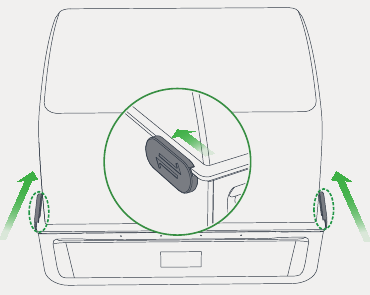
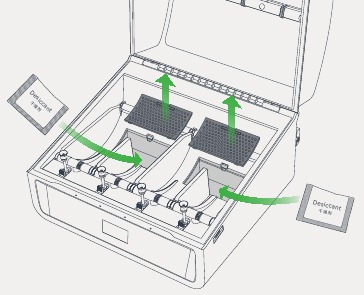
 Trek eerst de folie van het oppervlak van het droogmiddel en plaats het droogmiddel vervolgens in de CFS.
CFS-gebruik
CFS kan niet alleen worden gebruikt en moet op een printer worden aangesloten:
Gebruik geen kartonnen spoel met onbehandelde randen of kartonnen spoel die als geheel vervormd is, om te voorkomen dat de filamentrol vast komt te zitten;
Filament laden vanaf CFS
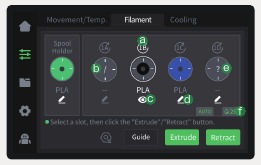
- is de knop Refresh RFID (RFID vernieuwen), die kan worden gebruikt om filament te lezen. Als het lezen is gelukt, worden het resterende filament en de filamentkleur weergegeven. Als het lezen mislukt, wordt de knop voor het bewerken van filament weergegeven en wordt het filament weergegeven als "?";
- is de status van de lege sleuf, weergegeven als "/", en bewerken wordt niet ondersteund;
- betekent dat het RFID-filament is gelezen, het oogpictogram is voor het bekijken van filamentinformatie, RFID-filament ondersteunt alleen bekijken; als dit RFID is en u de volgende keer niet-RFID wilt gebruiken, klikt u op de knop voorladen, wacht u tot het lezen is voltooid en klikt u vervolgens op de knop voor het bewerken van filament;
- is gewoon filament, dat bewerken ondersteunt;
- is de status waarin RFID niet wordt gelezen, de filamentweergave "?". Op dit moment moet u op de bewerkingsknop klikken om de filamentinformatie handmatig te bewerken;
- is de CFS-vochtigheidsstatus. Groen betekent dat de luchtvochtigheid geschikt is, oranje betekent dat de luchtvochtigheid iets hoger is en rood betekent dat de luchtvochtigheid erg hoog is. Het droogmiddel moet mogelijk worden vervangen.
- Inleiding tot de filamentbeheerinterface: de filamentbeheerpagina is verdeeld in twee delen: de spoelhouder [links] en de CFS [rechts]. De code boven het filament in de CFS, zoals 1A, geeft het sleufnummer aan;
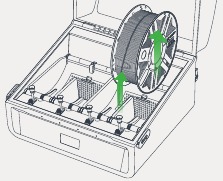
Filament laden: plaats het filament in de CFS, lijn de filamentkop uit met de teflonbuis van de bijbehorende silo, duw deze voorzichtig naar binnen en laat los nadat u de trekkracht hebt gevoeld. Het filament wordt automatisch geladen.

Filament verwijderen: zorg er eerst voor dat het filament zich niet in de extruder bevindt, in dit geval pakt u het filament gewoon op en trekt u het eruit; als het zich in de extruder bevindt, klikt u eerst op de knop Retract (Terugtrekken), wacht u tot het filament terugkeert naar de CFS en haalt u vervolgens het filament eruit.
![]()
- Filament laden/verwijderen.
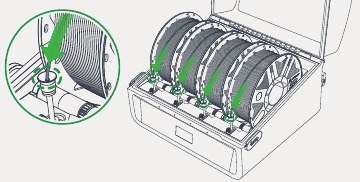
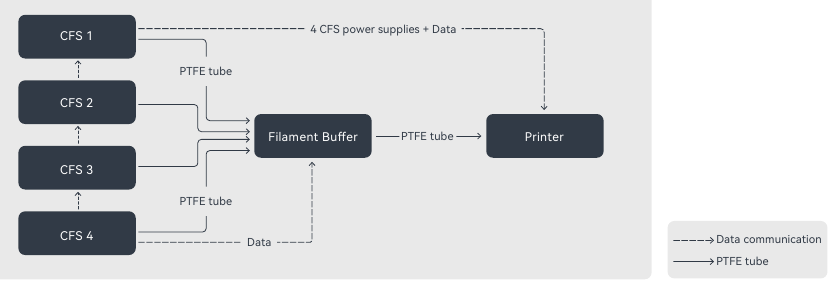
Meerdere CFS'en aansluiten voor gebruik
Eén op één

Eén tot vier
OPMERKINGEN
- Gebruik de printer op geen enkele andere manier dan hierin beschreven om persoonlijk letsel of schade aan eigendommen te voorkomen;
- Plaats de machine niet in de buurt van een warmtebron of ontvlambare of explosieve objecten. We raden aan om het in een goed geventileerde, koele en stofvrije omgeving;
- We raden het gebruik van Creality Hyper plastic tray-serie filamenten aan, die uitgebreid zijn getest;
- Gebruik tijdens de installatie niet de stroomkabel van andere producten. Gebruik altijd de bijgevoegde stroomkabel en zorg ervoor dat de stekker in een geaard stopcontact met drie pinnen wordt gestoken;
- Gebruik geen TPU of PVA (nat) en BVOH (nat) om af te drukken om filamentopstopping te voorkomen;
- Draag tijdens het bedienen van de machine geen handschoenen of wraps om te voorkomen dat beweegbare onderdelen bekneld raken, wat kan leiden tot beknellings- en snijwonden aan lichaamsdelen;
- Gebruik geen kartonnen spoel met onbehandelde randen of kartonnen spoel die als geheel vervormd is om te voorkomen dat de filamentrol vast komt te zitten;
- Gebruikers moeten voldoen aan de wet- en regelgeving van de overeenkomstige landen en regio's waar de uitrusting zich bevindt (gebruikt), zich houden aan professionele ethiek, aandacht besteden aan veiligheidsverplichtingen en het gebruik van onze producten of apparatuur voor illegale doeleinden ten strengste verbieden. Creality is onder geen enkele omstandigheid verantwoordelijk voor de wettelijke aansprakelijkheid van overtreders.
- Tip: steek geen draden in of uit op geladen basis.
Firmware-upgrade
- U kunt de firmware rechtstreeks upgraden via het apparaatscherm;
- U kunt de firmware upgraden via de Creality Cloud OTA;
- Ga naar de officiële website https://www.creality.com, klik op "Support → Download Center", selecteer het overeenkomstige model om de vereiste firmware te downloaden (of klik op "Creality Cloud → Downloads → Firmware"), na de installatie kunt u deze gebruiken.
Productbediening en informatie over after-sales service
- U kunt inloggen op de officiële Creality Wiki (https://wiki.creality.com) om meer gedetailleerde tutorials over after-sales service te bekijken.
- Of neem contact op met ons after-sales servicecentrum op +86 755 3396 5666 of stuur een e-mail naar cs@creality.com.
Creality Wiki

Creality staat altijd klaar om u diensten van hoge kwaliteit te bieden. Als u problemen ondervindt of vragen heeft bij het gebruik van onze producten, gebruik dan de contactgegevens aan het einde van deze handleiding om contact met ons op te nemen. Om uw gebruikerservaring verder te verbeteren, kunt u meer over onze apparaten vinden via de volgende methoden:
Bezoek onze officiële website (https://www.creality.com) om informatie te vinden over software, hardware, contactgegevens, apparaatinstructies, apparaatgarantie-informatie en meer.
SHENZHEN CREALITY 3D TECHNOLOGY CO., LTD.
18th Floor, JinXiuHongDu Building, Meilong Road, Xinniu Community,
Minzhi Street, Longhua District, Shenzhen City, China.
Officiële website: www.creality.com
Tel: +86 755-8523 4565
E-mail: cs@creality.com
Referenties


Download handleiding
Hier kunt u de volledige pdf-versie van de handleiding downloaden. Deze kan aanvullende veiligheidsinstructies, garantie-informatie, FCC-regels, enz. bevatten.
Download Creality CFS handleiding


