Creality K1 SE Handleiding
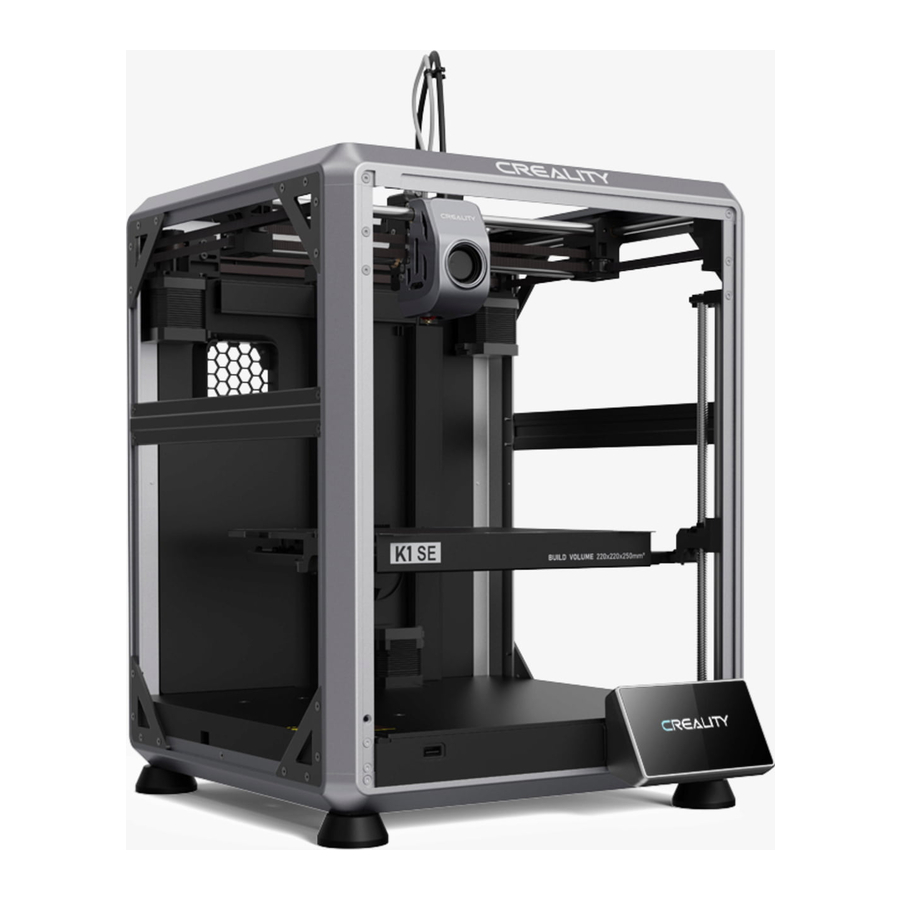
Over het apparaat
Over de printer

Apparaatspecificaties
Basisparameters
| Productmodel | K1 SE |
| Afmetingen | 355*355*482mm |
| Gewicht machine | 10.24kg |
| Max. bouwafmetingen | 220*220*250mm |
| Printtechnologie | FDM |
| Nominale spanning | 100-120V~/200-240V~,50/60Hz |
| Nominaal vermogen | 350W |
| Omgevingstemperatuur | 10℃-35℃ / 50°F-86°F |
| Extruder | Sprite Direct Drive |
| Ondersteund filament | Hyper PLA/PLA/TPU/PETG |
| Max. temperatuur verwarmd bed | 100℃ |
| Max. temperatuur nozzle | 300℃ |
| Gebruikersinterface | 4.3 inch touchscreen |
| Printinterface | USB Flash Disk/LAN Printing/Creality Cloud Printing |
| Herstel bij stroomverlies | Ja |
| Filamentdetectie | Ja |
| Automatische nivellering | Ja |
Paklijst

Lijst gereedschapskist

Uitpakken
Het product installeren

- Schakel de machine niet in terwijl u het touchscreen aansluit of loskoppelt.
- De flexibele platte kabel van de basis wordt lichtjes getrokken en voorzichtig gebroken.
![]()
- Zorg voor de juiste positie van de schakelaar van de voeding en het elektriciteitsnet voordat u de voeding aansluit, om schade aan het apparaat te voorkomen.
- Als het elektriciteitsnet tussen 100V en 120V ligt, selecteer dan de 115V voor de schakelaar van de voeding met een rechte schroevendraaier.
- Als het elektriciteitsnet tussen 200V en 240V ligt, selecteer dan de 230V voor de schakelaar van de voeding (standaard is 230V) met een rechte schroevendraaier.

- Haal het touchscreen uit de gereedschapskist en sluit het touchscreen aan op de platte kabel die uit de basis komt, zoals weergegeven in figuur A. Klik vervolgens het touchscreen in de sleuf in de basisplaat, zoals weergegeven in figuur B. (De richting is zoals weergegeven in de afbeelding; anders kan de scherminterface beschadigd raken.)

- Installeer de teflonbuis.

- Installeer de materiaalemmer.
![]()
- Aansluiten en inschakelen.
![]()
- Filamenten laden. (Steek de filamenten in het diepste deel van de teflonbuis totdat deze niet meer kan worden verplaatst.)

- Selecteer een taal en klik op "Next" (Volgende), verwijder drie schroeven a, b en c volgens de positie die wordt aangegeven door de gele pijl. Klik op "OK" (OK) op het scherm.

- Houd de groene kubus in de afbeelding vrij van vuil en klik vervolgens op "OK" (OK).
![]()


De huidige interface is alleen ter referentie. Vanwege de voortdurende upgrade van functies, is deze onderhevig aan de nieuwste software-/firmware-UI die op de officiële website is gepubliceerd.
Gids voor inschakelen


Herinnering: wanneer de printtijd van het apparaat meer dan 300 uur bedraagt, of als het printplatform of de nozzles zijn vervangen, kan de afstand tussen het platform en de nozzles veranderen, waardoor de eerste laag van het model mogelijk niet stevig vastzit, wat kan leiden tot het mislukken van de print. Kalibreer het platform regelmatig.
De huidige interface is alleen ter referentie. Vanwege de voortdurende upgrade van functies, is deze onderhevig aan de nieuwste software/ firmware UI die op de officiële website is gepubliceerd.
Over de gebruikersinterface
Hoofdmenu, Voorbereiden

Bestanden
- Lokaal model
![]()
![informatie]() Tips: Door printkalibratie te kiezen, kan de printkwaliteit worden verbeterd
Tips: Door printkalibratie te kiezen, kan de printkwaliteit worden verbeterd
![]()
- Houd het model ingedrukt om het te selecteren en naar een USB-flashstation te kopiëren
![]()
- USB-flashstationmodel
![]()
- Geschiedenis
![]()


De huidige interface is alleen ter referentie. Vanwege de voortdurende upgrade van functies, is deze onderhevig aan de nieuwste software-/ firmware-UI die op de officiële website is gepubliceerd.
Afstellen, Ondersteuning

De huidige interface is alleen ter referentie. Vanwege de voortdurende upgrade van functies, is deze onderhevig aan de nieuwste software/ firmware UI die op de officiële website is gepubliceerd.
Eerste keer printen
Printen via USB-flashdisk
 Opmerking: houd de extrusieschakelaar vergrendeld voordat u gaat printen.

- Plaats het opslagapparaat
![]()
- USB-flashdrive model
![]()
- Selecteer om te printen
![]()
- Printen
![]()


De huidige interface is slechts ter referentie. Vanwege de voortdurende upgrades van functies, is deze onderhevig aan de nieuwste software/ firmware UI die op de officiële website is gepubliceerd.
LAN-printen
- Downloaden
![]()
Creality Print
op (www.crealitycloud.com) of zoek de software op een USB-flashdrive en installeer deze.
![informatie]() Tips: de computer moet zich in hetzelfde lokale netwerk bevinden als de printer
Tips: de computer moet zich in hetzelfde lokale netwerk bevinden als de printer - Kies een taal en regio
![]()
- Kies een printer
![]()
- Importeer modelbestanden
![]()
- Open het model en klik op "Slice" (Snijden)
![]()


De huidige interface is slechts ter referentie. Vanwege de voortdurende upgrades van functies, is deze onderhevig aan de nieuwste software/firmware UI die op de officiële website is gepubliceerd.

Creality Cloud printen
- Zoek naar "Creality Cloud" in de App Store, download en installeer het
![]()
- Aanmelden
![]()
- Inloggen
![]()
- Een nieuw apparaat toevoegen

- Succesvol toegevoegd
![]()
- Selecteer model op de homepage
![]()
- Snijden
![]()
- Printen
![]()
- Selecteer een apparaat
![]()
- Printen...
![]()


De huidige interface is slechts ter referentie. Vanwege de voortdurende upgrades van functies, is deze onderhevig aan de nieuwste software/firmware UI die op de officiële website is gepubliceerd.
Functionele specificatie
Extruderen, Filament terugtrekken
Extruderen

Filament terugtrekken

OPMERKING: de temperatuur van de nozzle moet worden ingesteld op basis van de eigenschappen van het filament.
De huidige interface is slechts ter referentie. Vanwege de voortdurende upgrades van functies, is deze onderhevig aan de nieuwste software/firmware UI die op de officiële website is gepubliceerd.
Tips en routineonderhoud
Onderhoudspunten
Onderhoudsinstructies
| Machine schoonmaken | Maak het vuil in de machine schoon om ervoor te zorgen dat de werking niet wordt beïnvloed. | Voor elke print |
| Hot end | Oplossing voor verstopping van de extruder: Na het voorverwarmen en verwijderen van de filamenten, verhoogt u de temperatuur van de extruder en prikt u van boven naar beneden in de extruder met een extruderschoonmaker totdat de verstopte filamenten eruit worden geprikt. | Na verstopping van de extruder |
| Vervang de nozzle. | Cumulatieve printtijd per 500 uur | |
| Controleer of de draadafgifte normaal is, zo niet, controleer dan of de extruder verstopt is. | Na elke filamentwissel | |
| Controleer de nozzle op filamentresten, zo ja, verwarm de nozzle en verwijder deze met een gereedschap. | Voor elke print | |
| Printplatform | Controleer het oppervlak van het platform op achtergebleven filamenten en lijm, zo ja, maak het oppervlak van het platform schoon. | Voor elke print |
| Bewegingsmechanisme | Smering van de XYZ optische as. | Cumulatieve printtijd per 500 uur |
| Zelftest van de apparatuur | Asbeweging. | Cumulatieve printtijd per 300 uur |
| Optimalisatie van trillingslijnen. | ||
| Automatische nivellering. | ||
| Filament vervanging | Vervanging van filamenten van dezelfde soort: volg het normale proces van Terugtrekken - Toevoeren. | / |
| Vervanging van verschillende filamenten: Verwarm de nozzle voor om de doeltemperatuur van het huidige filament te bereiken; trek het vervolgens terug, vervang het door het doelfilament en verwarm de nozzle voor tot de hogere filament extrudeertemperatuur van de twee filamenten; voer 30 seconden toe totdat het filament volledig is geëxtrudeerd en stel ten slotte de nozzle temperatuur in op de temperatuur van de huidige filament nozzle. |
Als de bovenstaande problemen niet kunnen worden opgelost:
- U kunt inloggen op de officiële Creality Wiki (https://wiki.creality.com) om meer gedetailleerde after-sales service tutorials te bekijken.
- Of neem contact op met ons after-sales service center op +86 755 3396 5666, of stuur een e-mail naar cs@creality.com.
Voorzorgsmaatregelen bij het printen
Smering en onderhoud

Tips: smeer en smeer de aangewezen gebieden regelmatig (zoals weergegeven in de afbeelding). (Gebruikers kunnen zelf het vet kopen voor machineonderhoud.)
Gebruik en onderhoud van flexibel platform

Kenmerken
- Sterkere modeladhesie, gemakkelijk om het model na het printen te verwijderen.
- Dubbelzijdige epoxyhars coating, beide zijden kunnen worden gebruikt voor het printen.
- Epoxyhars coating vormt geen blaasjes, gestructureerd oppervlak is gemakkelijk schoon te maken.
Voorzorgsmaatregelen voor gebruik
- Als de temperatuur van het verwarmde bed te laag is tijdens het printen, kan er een slechte hechting optreden.
- Als er olie of handzweet op het platformoppervlak zit, kan er een slechte hechting optreden.
- Overmatige nozzle druk of het met kracht verwijderen van het model met een metalen spatel kan de epoxy coating gemakkelijk beschadigen.
Als u het bovenstaande flexibele platform wilt kopen, kunt u naar het winkelcentrum gaan https://vip.creality.com/en/goods-detail/2105 voor aankoop.
- Samen met het flexibele platform nadat het geprinte model is afgekoeld Verwijder het van het apparaat en buig het platform gedeeltelijk lichtjes om het model van het platform te scheiden. (Geen overmatige buiging van het platform om te voorkomen dat het wordt vervormd en onbruikbaar)
![]()
- De resten van de platformfilamenten kunnen met een mes worden afgeschraapt. Wees voorzichtig met de veiligheid bij het gebruik.
![]()
- Als de eerste laag van het model niet is gelijmd, is het aan te raden om gelijkmatig lijmstift op het oppervlak van het platform aan te brengen.
![]()


Herinnering: Aangezien het printplatform snel slijt, wordt het aanbevolen om het printplatform regelmatig te vervangen om ervoor te zorgen dat de eerste laag van het model wordt gehecht.
Het schoonmaken van vuil in de behuizing

*Vanwege de verschillen tussen verschillende machinemodellen kunnen de werkelijke objecten en de afbeeldingen verschillen. Raadpleeg de daadwerkelijke machine.
Firmware upgrade
- U kunt de firmware rechtstreeks upgraden via het apparaatscherm;
- U kunt de firmware upgraden via de Creality Cloud OTA;
- Bezoek de officiële website https://www.creality.com, klik op "Service Center → Firmware/Software Download → Download de vereiste firmware", installeer en gebruik deze.
Productinformatie en after-sales service
- U kunt inloggen op de officiële Creality Wiki (https://wiki.creality.com) om meer gedetailleerde tutorials over after-sales services te bekijken.
![Creality Wiki]()
Creality Wiki - Of neem contact op met onze after-sales service center op +86 755 3396 5666, of stuur een e-mail naar cs@creality.com.

OPMERKINGEN
- Gebruik de printer op geen enkele andere manier dan hierin beschreven om persoonlijk letsel of schade aan eigendommen te voorkomen;
- Plaats de printer niet in de buurt van een warmtebron of ontvlambare of explosieve objecten. We raden aan om het in een goed geventileerde, koele en stofvrije omgeving te plaatsen;
- Stel de printer niet bloot aan hevige trillingen of een andere onstabiele omgeving, omdat dit een slechte afdrukkwaliteit kan veroorzaken;
- Gebruik aanbevolen filamenten om verstopping van de extrusiekop te voorkomen en schade aan de machine te veroorzaken;
- Gebruik tijdens de installatie niet de stroomkabel van andere producten. Gebruik altijd een geaard stopcontact met drie pinnen dat bij de printer wordt geleverd;
- Raak het mondstuk en het verwarmde bed niet aan tijdens het gebruik om brandwonden of persoonlijk letsel te voorkomen;
- Draag geen handschoenen of omhulsels tijdens het gebruik van de machine om te voorkomen dat bewegende delen bekneld raken, wat kan leiden tot beknelling en snijwonden aan lichaamsdelen;
- Gebruik het meegeleverde gereedschap om het filament op tijd uit de extruder te verwijderen, waarbij u profiteert van de resttemperatuur na het printen. Raak de extruder niet direct aan tijdens het reinigen, anders kan dit brandwonden veroorzaken;
- Reinig de printer regelmatig. Reinig de behuizing van de printer regelmatig met een droge doek nadat u de printer hebt uitgeschakeld, veeg stof, vastgehecht printfilament en vreemde voorwerpen weg;
- Kinderen jonger dan 10 jaar mogen de printer niet zonder toezicht gebruiken, anders kan dit persoonlijk letsel veroorzaken;
- Gebruikers dienen zich te houden aan de wet- en regelgeving van de overeenkomstige landen en regio's waar de apparatuur zich bevindt (wordt gebruikt), zich te houden aan de beroepsethiek, aandacht te besteden aan veiligheidsverplichtingen en het gebruik van onze producten of apparatuur voor illegale doeleinden ten strengste te verbieden; Creality is onder geen enkele omstandigheid verantwoordelijk voor de wettelijke aansprakelijkheid van overtreders;
![informatie]() Tip: Steek geen draden in of uit op geladen basis.
Tip: Steek geen draden in of uit op geladen basis.
Contactinformatie
U kunt onze officiële website (https://www.creality.com) bezoeken voor informatie over software, hardware, contactgegevens, informatie over apparaatgarantie en meer.
Tel: +86 755-8523 4565
E-mail: cs@creality.com
Referenties
![vip.creality.com]() vip-mall
vip-mall![www.creality.com]() Creality - Officiële website
Creality - Officiële websiteCREALITY CLOUD - Het alles-in-één 3D-printplatform
![wiki.creality.com]() Home | Creality Wiki
Home | Creality Wiki


Download handleiding
Hier kunt u de volledige pdf-versie van de handleiding downloaden. Deze kan aanvullende veiligheidsinstructies, garantie-informatie, FCC-regels, enz. bevatten.
Download Creality K1 SE Handleiding


