Creality K2 Plus-handleiding
Firmware-upgrade
- U kunt de firmware rechtstreeks via het scherm van het apparaat upgraden;
- U kunt de firmware upgraden via de Creality Cloud OTA;
- Ga naar de officiële website https://www.creality.com, klik op "Support → Download Center", selecteer het bijbehorende model om de vereiste firmware te downloaden (of klik op "Creality Cloud → Downloads → Firmware"), nadat de installatie is voltooid, kunt u deze gebruiken.
Productwerking en informatie over aftersales-service
- U kunt inloggen op de Creality Official Wiki (https://wiki.creality.com) om meer gedetailleerde tutorials over aftersales-service te bekijken.
- Of neem contact op met ons aftersales-servicecentrum op +86 755 3396 5666, of stuur een e-mail naar cs@creality.com.
Creality Wiki
 OPMERKINGEN
- Gebruik de printer niet anders dan hierin beschreven om persoonlijk letsel of schade aan eigendommen te voorkomen;
- Plaats de printer niet in de buurt van een warmtebron of ontvlambare of explosieve objecten. We raden aan om deze in een goed geventileerde, koele en stofvrije omgeving te plaatsen;
- Stel de printer niet bloot aan hevige trillingen of een andere onstabiele omgeving, omdat dit een slechte afdrukkwaliteit kan veroorzaken;
- Gebruik aanbevolen filamenten om verstopping van de extrusiekop te voorkomen en schade aan de machine te veroorzaken;
- Gebruik tijdens de installatie niet de stroomkabel van andere producten. Gebruik altijd een geaard stopcontact met drie pinnen dat bij de printer wordt geleverd;
- Raak tijdens het gebruik het mondstuk en het verwarmde bed niet aan om brandwonden of persoonlijk letsel te voorkomen;
- Draag tijdens het bedienen van de machine geen handschoenen of wraps om te voorkomen dat beweegbare onderdelen bekneld raken, wat kan leiden tot beknellings- en snijwonden aan lichaamsdelen;
- Gebruik de meegeleverde gereedschappen om het filament tijdig uit de extruder te verwijderen, waarbij u profiteert van de resttemperatuur na het printen. Raak de extruder niet direct aan tijdens het reinigen, anders kan dit brandwonden veroorzaken;
- Reinig de printer regelmatig. Reinig de printerbehuizing regelmatig met een droge doek nadat u de printer hebt uitgeschakeld en veeg stof, vastgehecht printfilament en vreemde voorwerpen op de geleiderails weg;
- Kinderen jonger dan 10 jaar mogen de printer niet zonder toezicht gebruiken, anders kan dit leiden tot persoonlijk letsel;
- Gebruikers moeten voldoen aan de wet- en regelgeving van de betreffende landen en regio's waar de apparatuur zich bevindt (wordt gebruikt), zich houden aan professionele ethiek, aandacht besteden aan veiligheidsverplichtingen en het is ten strengste verboden om onze producten of apparatuur voor illegale doeleinden te gebruiken; Creality is onder geen enkele omstandigheid verantwoordelijk voor de wettelijke aansprakelijkheid van overtreders;
- Tip: Sluit geen draden aan of los op geladen basis.
Printerinformatie
Paklijst
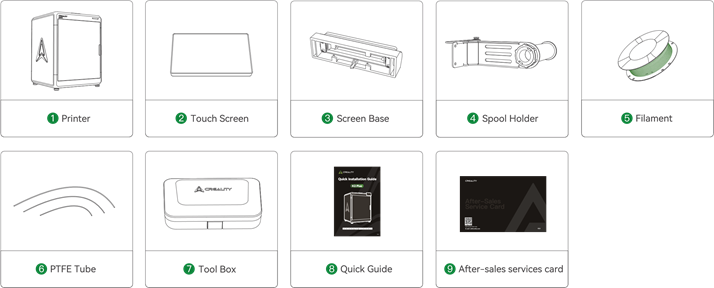
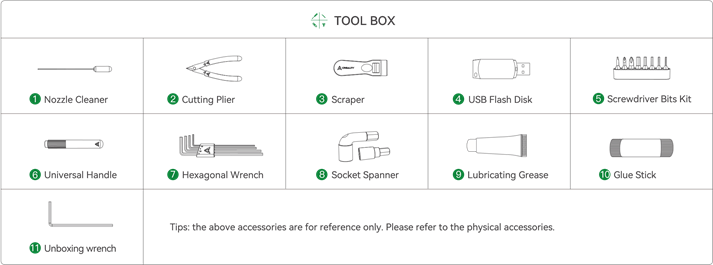
Over de printer
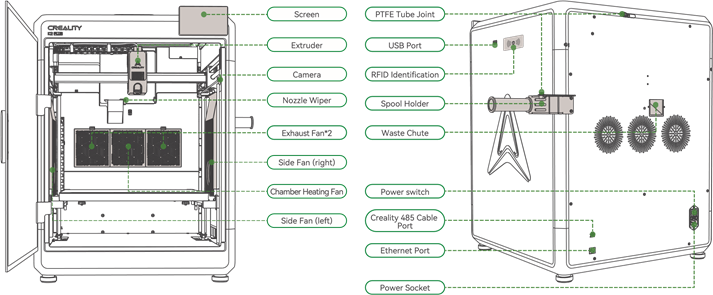
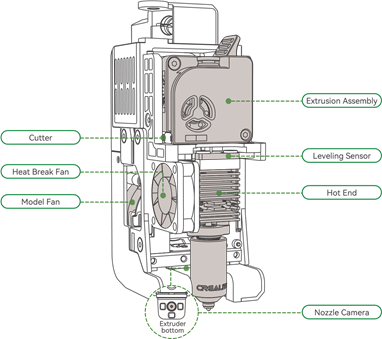
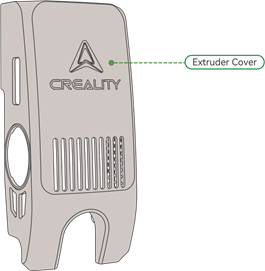
Apparatuurspecificaties
| Parameters | |
| Model | K2 Plus |
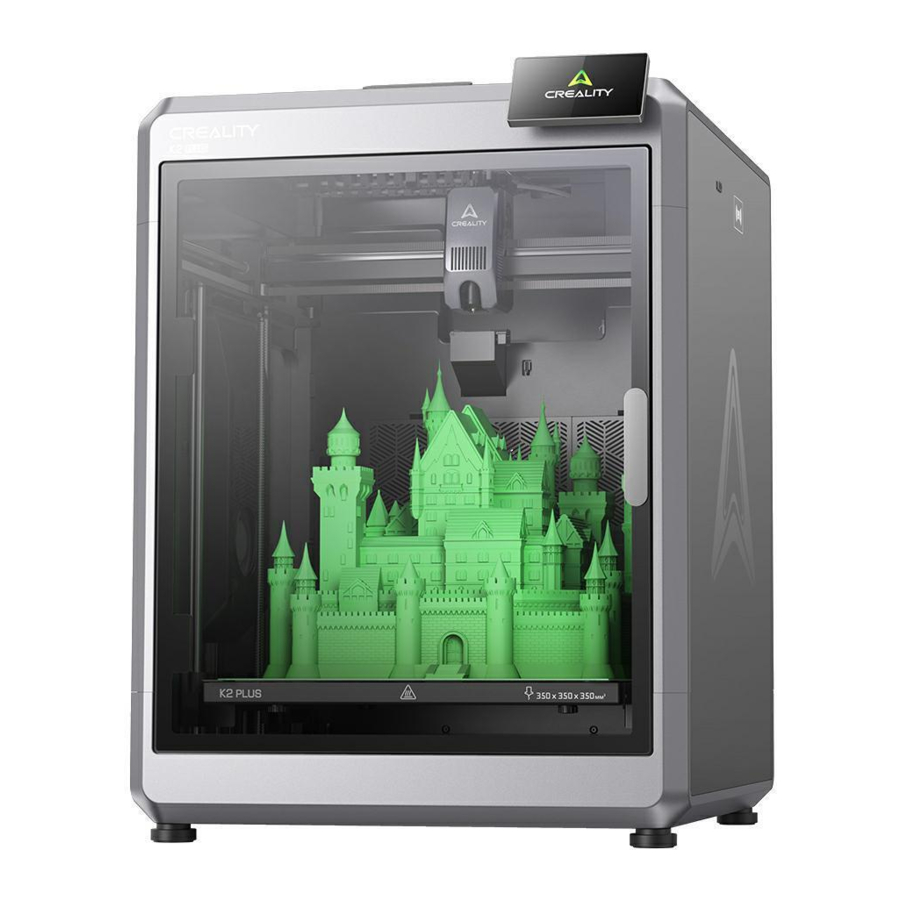
| Afdrukgrootte | 350*350*350mm |
| Printergrootte | 495*515*640mm |
| Netto gewicht enkele set | 35kg |
| Ondersteunde filamenten | PLA/ABS/PETG/PA-CF/PLA-CF/PET/ASA/PPA-CF |
| Extrudertype | Proximale dubbele tandwielextruder |
| Afdruksnelheid | ≤600mm/s |
| Acceleratie | ≤30000mm/s² |
| Diameter mondstuk | 0.4mm |
| Mondstuktemperatuur | ≤350℃ |
| Hotbedtemperatuur | ≤120℃ |
| Kamertemperatuur | ≤60℃ |
| Nominale spanning | 100-240V~, 50/60Hz |
| Scherm | 4,3-inch kleurenaanraakscherm |
| Kamer camera | Ja |
| Mondstuk camera | Ja |
| Herstel bij stroomverlies | Ja |
| Automatisch bijvullen | Ja |
| Verlichtingslamp | Ja |
| Luchtfilter | Ja |
| Actieve kamerverwarming | Ja |
| Slicing-software | Creality Print 5.0 en hoger |
| Werkmodus | USB-flashstation/Ethernet/Wi-Fi |
| Afdrukplatform | Flexibele drukplaat |
| Nivelleringsmethode | Automatische nivellering |
Apparaatgrootte
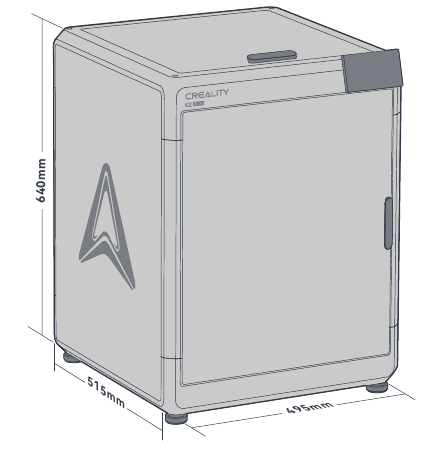
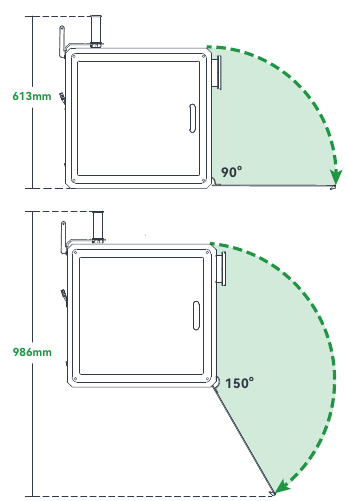
Zorg ervoor dat er minimaal 10 cm ruimte is tussen de machine en de muur.
Uitpakken
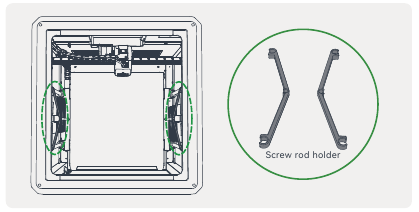
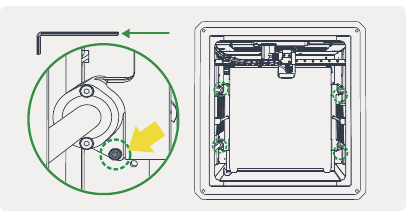
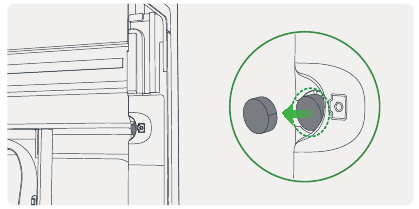
Verwijder schroefstanghouder, vergrendelingsschroeven voor het verwarmde bed, cameraklep
- Verwijder de linker- en rechter schroefstanghouder.

- Gebruik de L-vormige sleutel om de vier vergrendelingsschroeven van het verwarmde bed te verwijderen die worden aangegeven met het gele label.

- Verwijder de cameraklep.

Accessoires installeren
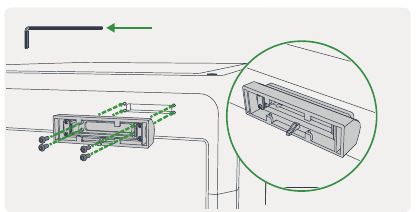
- Printerscherm installeren
- Installeer de schermvoet.

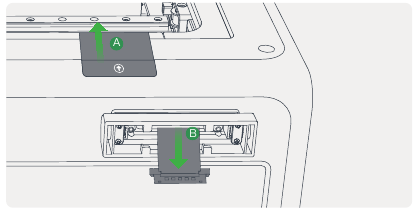
- A: Scheur de sticker van de flexkabel van het scherm;
B. Haal de flexkabel van het scherm door een van de ingangen van de schermvoet.

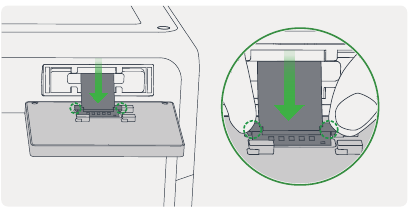
- Sluit de schermkabel aan: let op de richting die in de afbeelding wordt weergegeven en druk om aan te sluiten

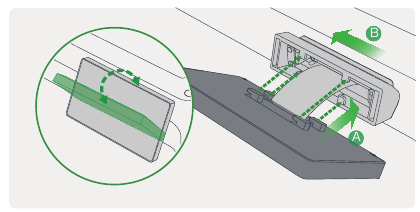
- Klik het scherm in de schermvoet:

A. Lijn de klempositie van het scherm uit en druk om aan te sluiten; met de klemgleuf van de schermvoet;
B. Duw naar links om te vergrendelen.
- Installeer de schermvoet.
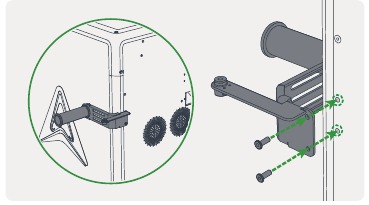
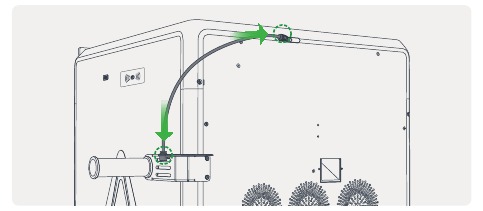
- Spoelhouder en PTFE-buis installeren
- Zoals weergegeven in de afbeelding, lijnt u het materiaalrek uit met het gat aan de achterkant van de machine en draait u het vast met twee schroeven van het materiaalrek;

- Sluit de teflonbuis aan: zoals weergegeven in de afbeelding, verbindt u de twee uiteinden van de teflonbuis met de pneumatische aansluitingen op het materiaalrek en de machine.

- Zoals weergegeven in de afbeelding, lijnt u het materiaalrek uit met het gat aan de achterkant van de machine en draait u het vast met twee schroeven van het materiaalrek;
CFS aansluiten
- De filamentbuffer installeren
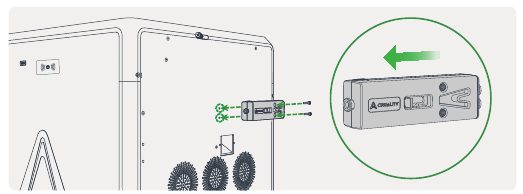
- Installeer de filamentbuffer aan de achterkant van de printer en draai deze vast met twee buffersschroeven; let op de richting van de buffer, installeer deze niet in een verkeerde richting;

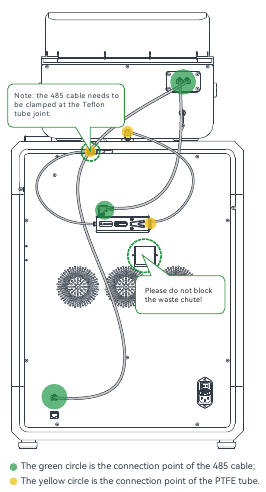
- Sluit de PTFE-buis en 485-kabel aan

- Installeer de filamentbuffer aan de achterkant van de printer en draai deze vast met twee buffersschroeven; let op de richting van de buffer, installeer deze niet in een verkeerde richting;
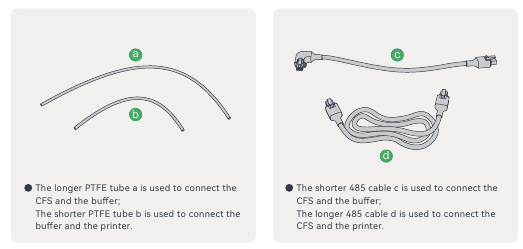
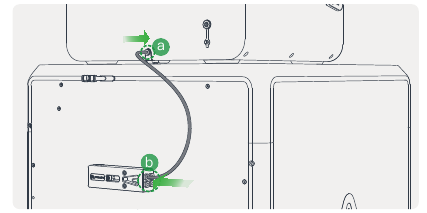
- Verbind de CFS-hubuitlaat en -buffer: steek het ene uiteinde van de langere PTFE-buis in de CFS-hubuitlaat (positie a); steek het andere uiteinde in de buffer (positie b, een van de vier gaten);

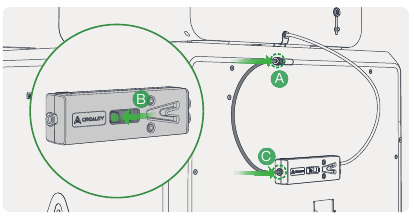
- Verbind de buffer en K2 Plus volgens de stappen A, B en C;

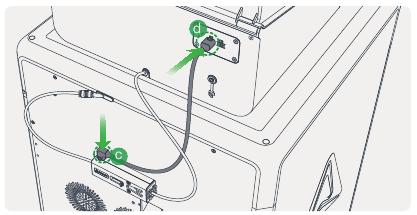
- Verbind de CFS- en buffer-Creality 485-kabel: let op dat de elleboog in de bufferpositie c wordt gestoken en de rechte kop in de CFS-positie d (een van de twee 485-aansluitingen van CFS);

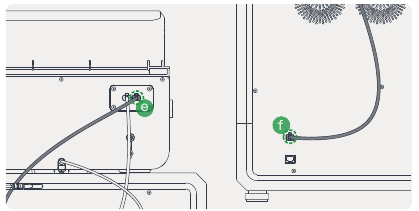
- Verbind de CFS- en K2 Plus-Creality 485-kabel: beide uiteinden van deze lijn zijn 6-pins rechte koppen, het ene uiteinde wordt in de CFS-positie e gestoken en het andere uiteinde wordt in de machine-interfacepositie f gestoken.

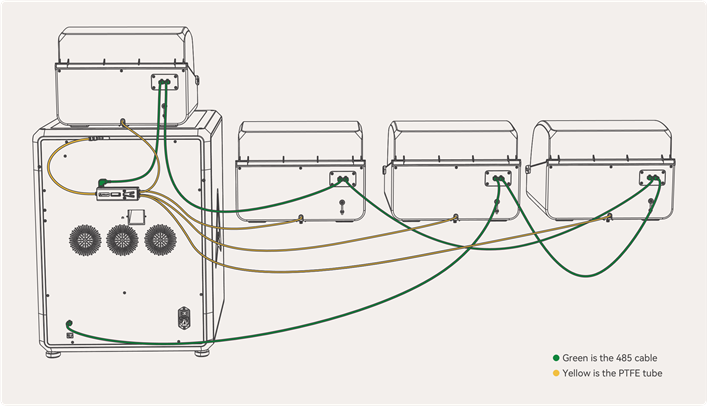
Meerdere CFS'en aansluiten voor gebruik
Opstartgids
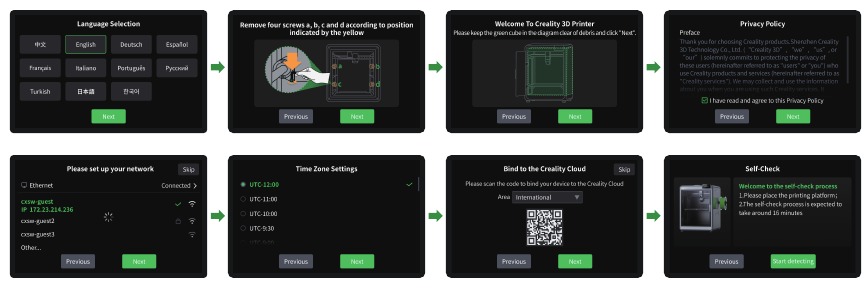
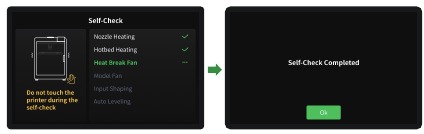
- Volg de aanwijzingen op het scherm om het opstartprogramma te voltooien (ongeveer 30 minuten);
- Luide geluiden tijdens trillingsoptimalisatie zijn normaal.
De huidige interface is alleen ter referentie. Raadpleeg de nieuwste software/firmware UI op de officiële website voor updates.
Productgebruik
Gebruikersinterface
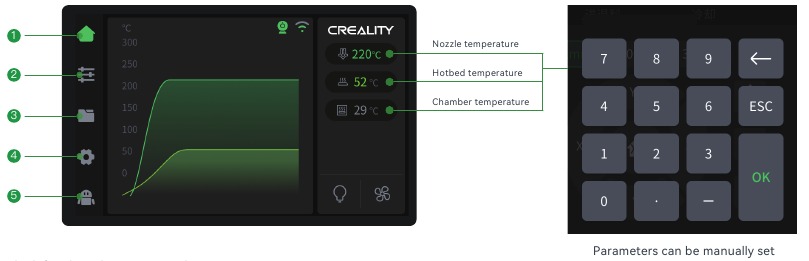
De linkerkant is de navigatiebalk:
- Home: in de inactieve status kunt u de temperatuur van elk onderdeel van de machine bekijken; tijdens het printen kunt u de voortgang van het printen van het model en andere informatie op deze interface bekijken;
- Aanpassingspagina: op deze pagina kunt u de machine bedienen om te bewegen, filamenten te laden, enz.;
- Bestandspagina: op deze pagina kunt u bestanden kiezen om af te drukken en het afdrukken bedienen;
- Functie-instellingenpagina: u kunt netwerk-, camera- en andere functies instellen; u kunt ook machine-informatie bekijken;
- Helppagina: u kunt logs exporteren of de machine-wiki bekijken.
De huidige interface is alleen ter referentie. Raadpleeg de nieuwste software/firmware UI op de officiële website voor updates.
Filament laden vanaf spoelhouder
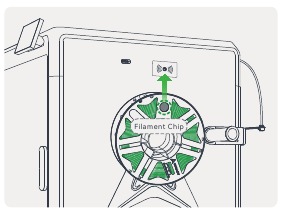
- Als de filamenten RFID-herkenning ondersteunen, lijnt u de chip op de filamenten uit met de RFID-herkenningspositie van de machinebehuizing om de filamenten te scannen, en de filamentinformatie kan automatisch worden ingesteld;
![]()
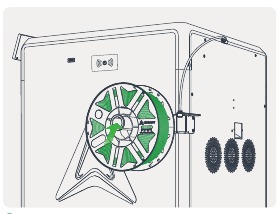
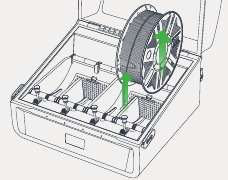
- Hang het filament aan de spoelhouder;
![]()
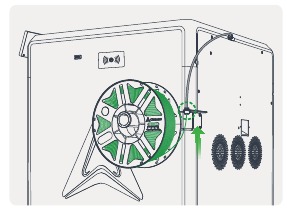
- Steek de filamenten in de teflonbuis en duw voorzichtig totdat ze niet meer kunnen worden geduwd;
![]()
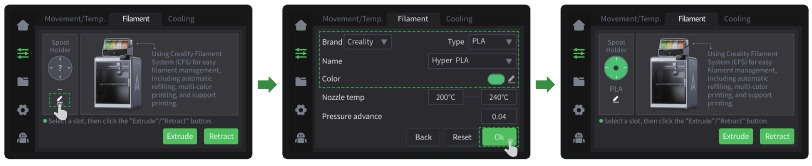
- Als de filamenten geen RFID-herkenning ondersteunen, moet u handmatig op het scherm klikken om de filamentinformatie in te stellen: Aanpassingspagina → Filamenten → Bewerken (zoals weergegeven onder het materiaalrek), stel respectievelijk het filamentmerk-type-naam-kleur in en klik ten slotte op OK om de instellingen op te slaan;

- Extruderen: Duw het filament voorzichtig met de hand en klik op "Extrude" (Extruderen) op de filamentinterface. De machine stelt automatisch de huidige filamenttemperatuur in en zal het filament automatisch extruderen nadat de verwarming is voltooid;

- Terugtrekken:

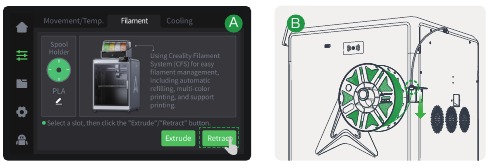
A. Klik op Retract (Terugtrekken) op de pagina voor filamentbeheer en de extruder zal automatisch naar de linker voorkant bewegen om het filament af te snijden voor het terugtrekken;
B. Wacht tot het terugtrekken is beëindigd en haal het filament uit de teflonbuis achter de machine.
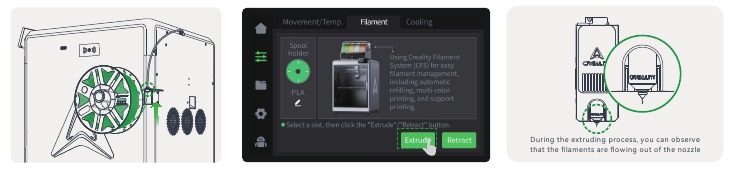
Tijdens het extruderen kunt u observeren of er filament uit de nozzle stroomt. Als er geen uitstroom wordt waargenomen, kunt u het filament voorzichtig naar de extruder duwen bij de teflonbuis achter de machine en vervolgens opnieuw op "Extrude" (Extruderen) klikken.
De huidige interface is alleen ter referentie. Raadpleeg de nieuwste software/firmware UI op de officiële website voor updates.
Filament laden vanaf CFS
Om te voorkomen dat de filamentspoel vast komt te zitten, mag u geen kartonnen spoel gebruiken met onbehandelde randen of een kartonnen spoel die als geheel is vervormd;

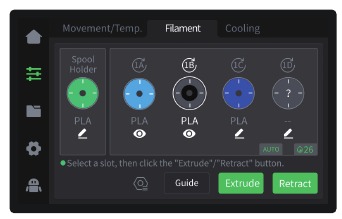
- is de Refresh RFID (RFID vernieuwen)-knop, die kan worden gebruikt om filament te lezen. Als het lezen is gelukt, worden het resterende filament en de filamentkleur weergegeven. Als het lezen mislukt, wordt de filamentbewerkingsknop weergegeven en wordt het filament weergegeven als "?";
- is de lege sleufstatus, weergegeven als "/", en bewerking wordt niet ondersteund;
- betekent dat het RFID-filament is gelezen, het oogpictogram is voor het bekijken van filamentinformatie, RFID-filament ondersteunt alleen bekijken; als dit RFID is en u de volgende keer niet-RFID wilt gebruiken, klikt u op de pre-loading (vooraf laden)-knop, wacht u tot het lezen is voltooid en klikt u vervolgens op de filamentbewerkingsknop;
- is gewoon filament, dat bewerking ondersteunt;
- is de status waarin RFID niet wordt gelezen, de filamentweergave "?". Op dit moment moet u op de edit (bewerken)-knop klikken om de filamentinformatie handmatig te bewerken;
- is de CFS-vochtigheidsstatus. Groen betekent dat de vochtigheid geschikt is, oranje betekent dat de vochtigheid iets hoger is en rood betekent dat de vochtigheid erg hoog is. Het droogmiddel moet mogelijk worden vervangen.
- Introductie van de filamentbeheerinterface: de filamentbeheerpagina is verdeeld in twee delen: de spoelhouder [links] en de CFS [rechts]. De code boven het filament in de CFS, zoals 1A, geeft het sleufnummer aan;
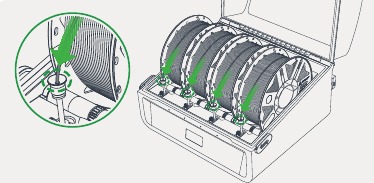
Filament laden: Plaats het filament in de CFS, lijn de filamentkop uit met de teflonbuis van de bijbehorende silo, duw het er voorzichtig in en laat los nadat u de trekkracht voelt. Het filament wordt automatisch geladen.

Filament uitladen: zorg er eerst voor dat het filament zich niet in de extruder bevindt, in dit geval pakt u gewoon het filament op en trekt u het eruit; als het zich in de extruder bevindt, klikt u eerst op de Retract (Terugtrekken)-knop, wacht u tot het filament terugkeert naar de CFS en haalt u vervolgens het filament eruit.
![]()
- Filament laden/uitladen.
Eerste gebruik
Filament instellen
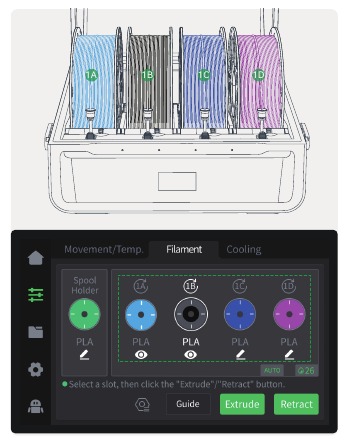
- Plaats filament en wacht tot het is vastgedraaid (RFID-filament hoeft niet te worden bewerkt; bij niet-RFID-filament wordt "?" weergegeven na het lezen en moet het filament handmatig worden bewerkt);

De huidige interface is alleen ter referentie. Raadpleeg de nieuwste software-/firmware-UI op de officiële website voor updates.
- Controleer of de filamentinformatie die op het scherm wordt weergegeven, overeenkomt met het filament in CFS.

Afdrukken
- Klik op het bestand op het scherm, bevestig de filamentmappingstatus en klik op Print (Afdrukken);

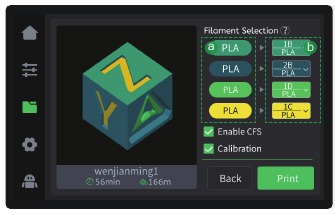
- Het gebied a is de kleur en het type van het materiaal in het afdrukbestand. De groene achtergrond PLA in de afbeelding geeft bijvoorbeeld aan dat groene PLA vereist is;
- Het gebied b is de status nadat de mapping van het afdrukbestand naar de filamentbak is voltooid. Er is bijvoorbeeld geen groene PLA in de filamentbak en de blauwe PLA wordt automatisch geselecteerd;
- Wanneer de mapping mislukt, wordt '--' weergegeven en moet de gebruiker het materiaal handmatig selecteren;
- Het inschakelen van CFS betekent afdrukken met CFS-filament, anders wordt het materiaalrekfilament gebruikt voor het afdrukken en wordt het meerkleurige bestand beschouwd als een enkelkleurig bestand;
- Het controleren van de afdrukcalibratie voert automatische leveling, AI-kalibratie en andere functies uit.
- Afdrukken...

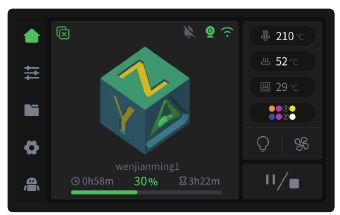
De huidige interface is alleen ter referentie. Raadpleeg de nieuwste software-/firmware-UI op de officiële website voor updates.
Creality Print Slicing
- Software downloaden en installeren
![]()
Log in op de Creality Cloud-website om Creality Print 5.0 of hoger te downloaden: https://www.crealitycloud.com/software-firmware/software/creality-print ; - Machine aan LAN koppelen
- Controleer het machine-IP op het machinescherm: Settings (Instellingen) → Network (Netwerk);

- Voer het machine-IP in de slicing-software in om te koppelen: Manually add (Handmatig toevoegen) → Enter IP (IP invoeren);

- Controleer het machine-IP op het machinescherm: Settings (Instellingen) → Network (Netwerk);

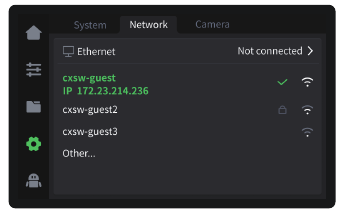
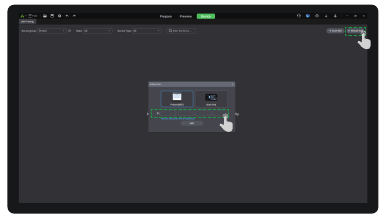
De huidige interface is alleen ter referentie. Raadpleeg de nieuwste software-/firmware-UI op de officiële website voor updates.
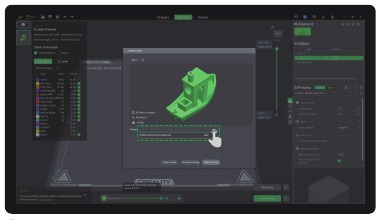
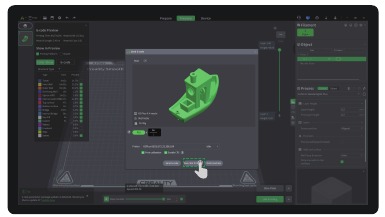
- Slicen en naar afdrukken verzenden
- Klik op "Slice Plate" (Plaat slicen) en klik op "LAN Printing" (LAN-afdrukken) nadat het slicen is voltooid;

- Selecteer de gekoppelde printer;

- Controleer de machine- en filamentinformatie en klik op "Click to Print" (Klik om af te drukken).

- Klik op "Slice Plate" (Plaat slicen) en klik op "LAN Printing" (LAN-afdrukken) nadat het slicen is voltooid;
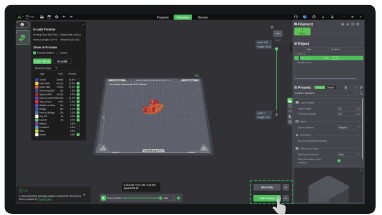
Voor meer gedetailleerde tutorials over het gebruik van slicing-software kunt u inloggen op de officiële Creality 3D Wiki: https://wiki.creality.com/en/software/update-released
De huidige interface is alleen ter referentie. Raadpleeg de nieuwste software-/firmware-UI op de officiële website voor updates.
SHENZHEN CREALITY 3D TECHNOLOGY CO., LTD.
18th Floor, JinXiuHongDu Building, Meilong Road, Xinniu Community,
Minzhi Street, Longhua District, Shenzhen City, China.
Officiële website: www.creality.com
Tel: +86 755-8523 4565
E-mail: cs@creality.com

Referenties
![wiki.creality.com]() Creality Print 5.x Contents | Creality Wiki
Creality Print 5.x Contents | Creality Wiki![www.creality.com]() Creality - Official Website
Creality - Official Website![wiki.creality.com]() Home | Creality Wiki
Home | Creality WikiCreality Print - Creality Slicer Softwares Download
![www.creality.com]() Creality - Official Website
Creality - Official Website


Download handleiding
Hier kunt u de volledige pdf-versie van de handleiding downloaden. Deze kan aanvullende veiligheidsinstructies, garantie-informatie, FCC-regels, enz. bevatten.
Download Creality K2 Plus-handleiding


