Creality CR-Scan Ferret 3D Pro - 3D-printerhandleiding
Inleiding
CR-Scan Ferret (Pro) is een digitaal 3D-scanproduct voor consumenten, uitgerust met een speciale diepte-ASIC-chip en een optisch systeem met hoge resolutie. Met geavanceerde optische technologie en intelligente algoritmen kan de scanner uitstekende scanresultaten behalen, zowel in slecht verlichte ruimtes als in omgevingen met sterke verlichting. Hij presteert goed bij het scannen van zwarte of donkergekleurde objecten en ondersteunt kleurscannen. De scanner kan worden gebruikt met pc's en een verscheidenheid aan smartphones, waaronder Apple- en Android-systemen. De bijbehorende software biedt meerdere functies, zoals scannen, modelreconstructie en modeloptimalisatie met één klik.
De scanner heeft een laag stroomverbruik en is compact en lichtgewicht, waardoor hij gemakkelijk draagbaar te gebruiken is in verschillende scenario's. De Wireless Bridge zorgt voor Wi-Fi 6 draadloze transmissie met hoge snelheid, waardoor het gebruiksgemak en de flexibiliteit verder worden vergroot. De scanner wordt veel gebruikt in gebieden zoals reverse engineering, gezichts- en lichaamsscannen en het scannen van meubels en beeldjes. De gegenereerde modellen kunnen direct worden gebruikt voor 3D-printen.

- IR-camera
- Projector
- RGB-camera
- IR-camera
Specificatie
| Technologie | Infrarood binoculaire stereo |
| Werkafstand | 150mm – 700mm |
| Bereik enkele opname | 820mm x 560mm@700mm |
| Precisie enkel frame | Tot 0,1 mm |
| Minimale puntsafstand/resolutie | 0,16 mm |
| Minimaal scanvolume | 15×15×15 cm 3 |
| Visuele tracking | Geometrie/textuur |
| Scansnelheid | Tot 30 fps |
| Kleurmodel | Ja |
| Resolutie kleurencamera | 1080p@30fps |
| Toepasselijk scenario | Scannen binnen/buiten <30000Lux@ 0.4m |
| Lichtbron | Klasse 1 NIR |
| Gewicht scanner | 105 g |
| Afmetingen scanner | 120*30*26mm |
| Gegevensoverdracht | USB3.0 Type-C, USB 2.0 compatible Wi-Fi 6(via Wireless Bridge) |
| Besturingssystemen | Windows 10/11 (64-bits), macOS Big Sur 11.7.7 of later ( Apple M1/M2 series ) macOS Catalina 10.15.7 of later (Intel i5-Gen8 of beter) Android 10/11/12/13 (RAM>8G, Android 10 ondersteunt alleen apparaatconnectiviteit via Wi-Fi) iOS 15/16 (RAM>4G) |
| Uitvoerformaat | PLY, OBJ, STL |
| 3D-printen compatibel | Ja |
Paklijst

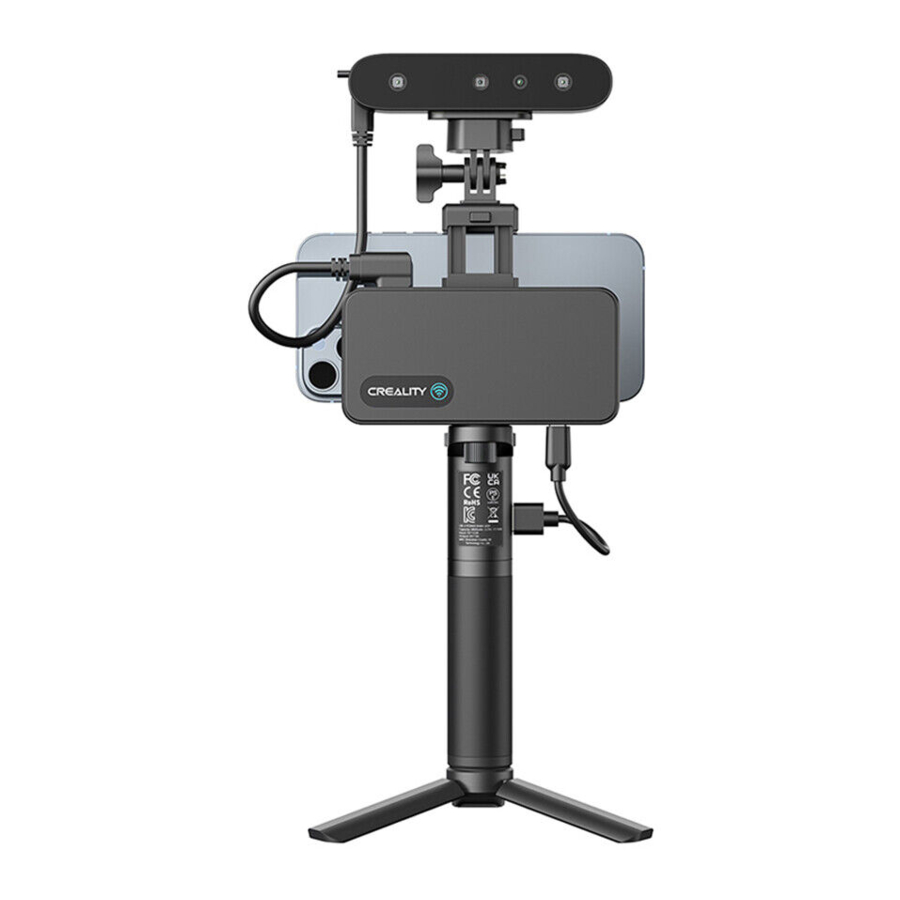
- Oplaadbare batterijgrip*
- 3D-scannerbehuizing
- Wireless Bridge
- Statief
- Telefoonhouder
- Stroomkabel voor Wireless Bridge
- Datakabel voor Wireless Bridge
- Kantelversteller
- Y-kabel voor Android-telefoon
- USB-kabel voor computer
- Type-C-adapter voor computer
- Draagtas
*[Power Button] (Aan/uitknop) Eenmaal drukken: AAN, tweemaal drukken: UIT
Apparaat bevestigen
3D-scannerbehuizing via USB-kabel aansluiten op pc
| Installatie draaitafelmodus | PC-verbinding |
 |  |
3D-scannerbehuizing via wifi aansluiten op telefoons
| Installatie handheldmodus met Wireless Bridge | Wireless Bridge-verbinding |
 |  |
De smartphone aansluiten op de Wireless Bridge:
- Sluit de Wireless Bridge aan op de scanner en de oplaadbare batterijgrip en wacht een paar seconden totdat de LED blauw wordt.
*Druk eenmaal op de aan/uitknop van de oplaadbare batterijgrip om de stroom in te schakelen. Druk tweemaal op de knop om de stroom uit te schakelen. - Ga naar de WLAN-instellingenpagina van je smartphone, zoek de Wi-Fi-hotspot met SSID "Ferret-XXXXXX" en maak er verbinding mee (geen wachtwoord). Je kunt naar de onderstaande afbeelding verwijzen om de SSID aan de rechterkant van de Wireless Bridge te vinden.
*Nadat je verbinding hebt gemaakt met de hotspot, kunnen sommige mobiele telefoons de melding "Kan geen verbinding maken met internet" weergeven, je moet de Wi-Fi("Ferret-XXXXXX")-verbinding behouden en niet naar andere verbindingen overschakelen.
![]()
- Wacht een paar seconden totdat de scanner is aangesloten.
*Ga akkoord met het verlenen van alle machtigingen die door de app worden gevraagd.

Wireless Bridge LED-indicator

Geen licht: Uitgeschakeld
Groen licht: Ingeschakeld
Geel licht: Firmware bijwerken
Rood licht: Initialiseren/Fout
Blauw licht: Wi-Fi klaar
3D-scannerbehuizing via USB-kabel aansluiten op Android-telefoons
| Installatie handheldmodus zonder Wireless Bridge | USB-kabelverbinding met Android-telefoons |
 |  |
Android 10-telefoons bieden geen ondersteuning voor apparaatconnectiviteit via USB.
Besturingssystemen
Systeemvereisten
 | PC: i5-Gen8 CPU of beter Windows: Windows 10/11 (64-bits) Geheugen: 8G of meer |  Softwarepictogram Softwarepictogram |
 | Mac: M1/M2 series processor macOS: 11.7.7 of later (Big Sur/Monterey/Ventura) RAM: 8G of meer Mac: Intel processor (i5-Gen8 CPU of beter) macOS: 10.15.7 of later (Catalina/Big Sur/Monterey/Ventura) RAM: 8G of meer | |
 | Android: Android 10.0 of later ( Android 10 ondersteunt alleen apparaatconnectiviteit via Wi-Fi ) RAM: 8G of meer Wi-Fi: Wi-Fi 6 of later | |
 | iPhone: iPhone 11 of later ( ondersteunt alleen apparaatconnectiviteit via Wi-Fi ) iOS: iOS 15 of later RAM: 4G of meer |
Opmerking: voor betere scanprestaties wordt een pc aanbevolen.
Link software en firmware:
| Creality | Google Play | App Store | |||
| https://www.creality.com/pages/downloadcr-scan-ferret |  |  https://play.google.com/store/apps/details?id=com.creality.crealityscan |  |  https://apps.apple.com/us/app/creality-scan/id6463372516 |  |
Lijst met aanbevolen Android-telefoons:
| Samsung | S21 series | S22 series | S23 series | Note20 series | Note10 series |
| Pixel7 series | Pixel6 series | Pixel5 | |||
| Moto | Razr 2 | Edge30 fusion | Edge+ | ||
| One Plus | 10 Pro | 9 R | 9 | ||
| OPPO | Find X6 Pro | Find X5 Pro | |||
| Nubia | RedMagic 8 pro | RedMagic 8 pro+ | |||
| Vivo | X90 Pro+ | X90 Pro | |||
| Honor | Magic 5 Pro | Magic Vs | Magic 4 Pro | Magic 4 |
Android-telefoonprocessor met Wi-Fi 6
| Qualcomm | MediaTek | HiSilicon | Samsung |
| Snapdragon 8 Gen2 | Dimensity 9200 | Kirin9000/9000E | Exynos 1080 |
| Snapdragon 8 Gen1(+) | Dimensity 9000(+) | Kirin990 5G | |
| Snapdragon 888(+) | Dimensity 8200 | Kirin985 | |
| Snapdragon 870 | Dimensity 8100 | ||
| Snapdragon 865 (+) | Dimensity 1300 | ||
| Snapdragon 855 | Dimensity 1200 | ||
| (Only for Samsumg s10) | Dimensity 1000+ | ||
| Snapdragon 7 Gen1 | Dimensity 920 | ||
| Snapdragon 778G(+) | |||
| Snapdragon 756 | |||
| Snapdragon 6 Gen1 |
Nadat u het apparaat via WLAN op de telefoon hebt aangesloten, klikt u op  om te controleren of uw telefoon Wi-Fi ondersteunt

Workflows

Start
Creality Scan
Connect
Sluit de scanner CR-Scan Ferret aan
New Scan
Scanconfiguratie aanpassen
Preview
- Richt op het scandoel.
- Pas de helderheid aan in de IR-camera (standaard automatisch).
- Verplaats de scanner naar de "Perfecte" afstand.
Scan
Start/Pauzeer het scannen.
Optimization
Geoptimaliseerde gescande puntenwolk.
Mesh
Meshlization en genereer het model
Color Mapping
Textuur het model
Complete
Model exporteren/opslaan
4 stappen om een levendige modus te krijgen (voor pc):
Stap 1: Apparaat
Sluit de USB-kabel aan op de computer en vervolgens op de scanner. Het wordt ten zeerste aanbevolen om de scanner aan te sluiten op een USB 3.0-poort  voor een snellere gegevensoverdracht. Een USB-poort zonder voldoende stroom kan ertoe leiden dat het apparaat geen afbeeldingen weergeeft. Het wordt aanbevolen om andere USB 3.0-poorten te proberen als dat gebeurt. Houd er rekening mee dat u snel moet aansluiten, anders wordt het gedetecteerd als USB 2.0.
Stap 2: Scannen
Selecteer de juiste instellingen (geometrie of textuur) op basis van het object; pas de afstand tussen object en scanner aan op 'Optimale afstand'. Scan uw model totdat het grootste deel van het model groen wordt voor een model van betere kwaliteit. Selecteer 'Hi-Quality' voor fijnere details.
Stap 3: Verwerken
Klik op  om het resultaat automatisch te verwerken met de standaardinstellingen of klik op
  om het resultaat handmatig te verwerken met aangepaste instellingen.
Stap 4: Exporteren
Klik op  om het 3D-model te exporteren. Selecteer een bestandsnaam en een bestandsformaat (PLY, OBJ & STL worden ondersteund).
Handleiding voor scannen
Instellingen vóór het scannen:
Aanbevolen objectgrootte: 15x15x15 cm³ ~ 200×200×200 cm³
Object: Normaal, gezicht en lichaam
Normaal: Ontworpen om normale objecten te scannen. Afhankelijk van het doelobject is het verdeeld in groot object (50×50×50~200×200×200 cm³), middelgroot object (25×25×25~50×50×50 cm³) en klein object (15 ×15×15~25×25×25 cm³). Het wordt aanbevolen om een pc te gebruiken om kleine objecten beter te scannen. CR-Scan Ferret (Pro) is ideaal voor het scannen van middelgrote en grote objecten. Als u nieuw bent in 3D-scannen, probeer dan enkele objecten die gemakkelijk te scannen zijn. Het scannen van objecten die te groot of te klein zijn, kan een uitdaging zijn. Het kan meer oefening, geduld en techniek vereisen.
Gezicht: Ontworpen om het menselijk gezicht te scannen. De belichting en versterking zijn ingesteld op basis van de typische huidreflectiviteit. Het algoritme is aangepast voor het menselijk gezicht.
Lichaam: Ontworpen om het menselijk lichaam te scannen.
Geschikt voor scannen

Niet geschikt om te scannen

Nauwkeurigheid: Snel en Hi-Quality
Snel: Sneller scannen, de nauwkeurigheid is relatief goed met sneller scannen en verwerken om opmerkelijke modellen te krijgen. Snel is standaard voor het scannen van het lichaam.
Hi-Quality: Toegevoegd om te voldoen aan de behoeften van gebruikers voor het vastleggen van gegevens met een hogere precisie. In de Hi-Quality-modus is de verwerkingstijd voor puntenwolkoptimalisatie/mesh/textuuroperaties relatief langer.
Functie: Geometrie en textuur
Geometrie: Deze scanmodus is ideaal voor het vastleggen van objecten met ingewikkelde geometrische details en onregelmatige vormen. Het is echter mogelijk niet geschikt voor objecten met veel vlakken of cirkels. Deze modus wordt vooral aanbevolen voor het scannen van materialen zoals gipsportretten en handgemaakte items.
Textuur: Deze scanmodus is het meest geschikt voor objecten met rijke textuurkenmerken en ingewikkelde kleurpatronen. Het is echter mogelijk niet effectief bij het scannen van objecten met effen kleuren of herhalende texturen. Het wordt ten zeerste aanbevolen om deze modus te gebruiken bij het scannen van objecten zoals tafels met houttextuur.

Kleurtoewijzing: Kleur en geen kleur
Kleur: Het te scannen object heeft zowel kleur- als vorminformatie in het gescande 3D-model (exporteer kleurobjecten in .PLY- of .OBJ-bestandsindeling met kleurinformatie).
Geen kleur: Het gescande model heeft geen kleurinformatie; alleen de vorminformatie wordt vastgelegd.

Tips voor het oplossen van problemen met scannen
| Case | Probleemoplossing/Tips |
| Tracking verloren | Ga terug naar het vorige scangebied en houd een paar seconden vast om de tracking te hervatten. Probeer 'Platte basis verwijderen' in de linkerbenedenhoek in te schakelen tijdens het scannen. |
| Complexe vorm | Scan uw model totdat het grootste deel van het model groen wordt voor een betere kwaliteit. |
| Incompleet model | Om een andere kant te scannen, pauzeert u om van gebaar te veranderen en verder te scannen. Probeer het object op een handmatige draaitafel te plaatsen (niet inbegrepen). Draai het langzaam tijdens het scannen. |
Object met een sterk reflecterend oppervlak, zoals koper, aluminium en ander metaal. | Het wordt aanbevolen om scanspray te gebruiken voor een hoge transparantie en reflecterend object. 3D-scanspray die een matte afwerking produceert, verbetert de kans dat de scanner het object herkent. |
Semi-transparante/transparante objecten, bijvoorbeeld glas, raam, enz. | |
Plat of regelmatig effen kleurobject. | Markeringsstickers of handgetekende markeringen verbeteren willekeurig het visuele trackingvermogen in de textuurmodus (onderstaande 3 soorten markeringen ter referentie). |
Hoe verkrijg ik een model van hoge kwaliteit?
- Gebruik USB 3.0 of een hogere poort;
- De Hi-Quality-modus moet worden gekozen;
- Er worden minder objecten verwacht in het zicht van de scanner, behalve uw doel.
- Beweeg uw hand of draai de draaitafel langzaam tijdens het scannen;
- Houd de perfecte afstand aan volgens de prompt tijdens het scannen;
- Pas de belichting zelf aan om te voorkomen dat er rode of blauwe delen in de IR-afbeelding verschijnen;
- Blijf scannen totdat alle onderdelen die u wilt voldoende zijn gescand (de kwaliteitskaart wordt groen in de kwaliteitsmodus);
- Stel een kleinere resolutie in bij het optimaliseren van de puntenwolk.
Handleiding voor Windows & Mac-software
Handleiding voor beginners

- Handleiding voor beginners: Geeft de handleiding weer voor een beginner om de scanner te gebruiken.
Bevestig "Device is connected"

Controleer na het openen van Creality Scan de verbindingsstatus van het apparaat.
Wanneer de Creality Scan-software wordt gestart, wordt de apparaat-UI aan gebruikers getoond.
- Hoofdmenu: Bevat drie functiemodules: "Device" (Apparaat), "Scan" en "Process" (Verwerken).
- Systeeminstelling: Taal specificeren; handleiding voor beginners; link naar deze handleiding online; firmware.
- Geeft de cijfers van de scanner weer.
- Geeft enkele websites weer.
- Begeleid gebruikers om de scanner correct op hun computers aan te sluiten via de animatie die in dit gebied wordt weergegeven.
Icoon  : Start het scannen.
De firmware upgraden

Klik op "system setting" (systeeminstelling) op de Device-pagina en klik vervolgens op "firmware". Download de juiste firmware via de downloadlink en klik op "upgrade" (upgraden) om de bewerking te voltooien. " CRScan_Ferret_App+Cfg_V1.1.6.bin" firmware is vereist voor de huidige PC-softwareversie.
Instellen voor het scannen
Zodra de verbinding tot stand is gebracht, is het apparaat klaar om te scannen. Druk op op de Device-pagina om naar de Projectinstellingenpagina te gaan. Configureer de gewenste operationele kenmerken zoals beschreven in sectie 3. Projectinstelling van de UI-introductie.

- Naam: Geeft de standaardnaam weer van het model dat moet worden gemaakt. Hernoem het indien nodig.
- Mappad: Geeft de bestandsmap weer van het model dat moet worden opgeslagen. Wijzig indien nodig.
- Projectinstellingen
- Een extern model importeren: Importeer een 3D-model in .PLY-, .OBJ- of .STL-indeling in Creality Scan om te bekijken. Icoon
![]() : Selecteer bestand.
: Selecteer bestand. - Icoon
![]() : Start een nieuwe scan.
: Start een nieuwe scan.
 : Selecteer bestand.
 : Start een nieuwe scan.
Voorbeeld

Nadat u de opties Object, Grootte, Functie, Nauwkeurigheid, Kleurtoewijzing en Draaitafel hebt gespecificeerd, drukt u op om naar de scanpagina te gaan. Het linkergebied van het 3D-modelvoorbeeldvenster toont de afstand. Plaats de scanner op een "Optimal distance" (optimale afstand) van het object en probeer deze tijdens het scannen te behouden.
Wanneer u op de  op de Projectinstelling-UI klikt, wordt de scan-UI aan gebruikers getoond.
- RGB-camera: Geeft de afbeelding weer die is vastgelegd door de RGB-textuurcamera.
Icoon![]() : Deze optie helpt bij het positioneren van het te scannen object, zodat de camera's het kunnen zien.
: Deze optie helpt bij het positioneren van het te scannen object, zodat de camera's het kunnen zien.
Icoon![]() : De belichting kan handmatig worden aangepast voor de beste resultaten.
: De belichting kan handmatig worden aangepast voor de beste resultaten. - IR-camera: Geeft de IR-afbeelding weer die is vastgelegd met de huidige belichtingsinstelling.
Icoon![]() : De belichting kan handmatig worden aangepast voor de beste resultaten (de gebieden die niet in rood of blauw worden weergegeven). Hoewel de software automatisch kan aanpassen om de juiste instelling te vinden, moet u eraan denken om handmatig aan te passen om belichtingsvariaties te voorkomen die de gegevensvastlegging kunnen verstoren.
: De belichting kan handmatig worden aangepast voor de beste resultaten (de gebieden die niet in rood of blauw worden weergegeven). Hoewel de software automatisch kan aanpassen om de juiste instelling te vinden, moet u eraan denken om handmatig aan te passen om belichtingsvariaties te voorkomen die de gegevensvastlegging kunnen verstoren. - Scanafstand: Plaats de afstand van de scanner tot het object, zodat deze zich in de Perfect-zone bevindt om de scannauwkeurigheid te garanderen. Pas de optimale afstand aan volgens de aanwijzing.
- 3D-modelvoorbeeldvenster: Geeft de 3D-modelgegevens weer die worden vastgelegd wanneer het scannen start of alle gegevens die zijn vastgelegd nadat het scannen is gestart. De weergave van het model kan worden gesleept of ingezoomd in het 3D-modelvoorbeeldgebied met de muis (linker muisknop: draai het model; wiel: in-/uitzoomen).
Icoon![]() : Sluit de point cloud op een platte basis uit tijdens het scannen.
: Sluit de point cloud op een platte basis uit tijdens het scannen.
Icoon![]() : Stop het huidige scanproject en verwerk de point clouds op de Process-UI.
: Stop het huidige scanproject en verwerk de point clouds op de Process-UI. - Prompt: Geeft enkele aanwijzingen weer tijdens het scannen.
- Functieknoppen:
Icoon![]() /
/![]() : Start/pauzeer het scannen.
: Start/pauzeer het scannen.
Icoon![]() : Stop het huidige scanproject en verwerk de point clouds op de Process-UI.
: Stop het huidige scanproject en verwerk de point clouds op de Process-UI.
Icoon![]() : Alle point clouds verwijderen die zijn opgeslagen.
: Alle point clouds verwijderen die zijn opgeslagen.
Icoon![]() : Het hele project verwijderen om opnieuw te beginnen vanaf de apparaat-UI.
: Het hele project verwijderen om opnieuw te beginnen vanaf de apparaat-UI. - Statusbalk: Geeft de apparaatverbinding en projectinstellingen weer.
 : Deze optie helpt bij het positioneren van het te scannen object, zodat de camera's het kunnen zien.
 : De belichting kan handmatig worden aangepast voor de beste resultaten.
 : De belichting kan handmatig worden aangepast voor de beste resultaten (de gebieden die niet in rood of blauw worden weergegeven). Hoewel de software automatisch kan aanpassen om de juiste instelling te vinden, moet u eraan denken om handmatig aan te passen om belichtingsvariaties te voorkomen die de gegevensvastlegging kunnen verstoren.
 : Sluit de point cloud op een platte basis uit tijdens het scannen.
 : Stop het huidige scanproject en verwerk de point clouds op de Process-UI.
 /
/ : Start/pauzeer het scannen.
 : Stop het huidige scanproject en verwerk de point clouds op de Process-UI.
 : Alle point clouds verwijderen die zijn opgeslagen.
 : Het hele project verwijderen om opnieuw te beginnen vanaf de apparaat-UI.
Pas de belichting aan in de IR-camera
Pas het zonpictogram  aan op het IR-camerascherm. Automatische belichting is standaard, maar we raden aan om voor het scannen over te schakelen naar handmatige belichting voor een beter resultaat.
Onderbelichting

Perfect

Overbelichting

Scannen starten of pauzeren
Klik op  /
/ om het scannen te starten/pauzeren. Zorg er tijdens het scannen voor dat de point cloud in het Depth Camera-venster voldoende is en dat de afstandsbalk "Perfect" blijft. Beweeg de scanner tijdens het scannen langzaam en bewust, terwijl u een relatief vaste afstand aanhoudt.
Na het klikken op Pauze is het mogelijk om het scannen te hervatten (na het herpositioneren van de scanner of het object dat wordt gescand).
Platte basis uitsluiten
Klik op het  pictogram om de platte basis uit te sluiten, die een slechte invloed kan hebben tijdens het scannen. Deze functie wordt ten zeerste aanbevolen wanneer u een klein doel op de tafel scant.
Scannen voltooien
Klik op  om de kwaliteitskaart weer te geven. U moet uw doel voldoende scannen totdat de hele kwaliteitskaart groen wordt.

Als de point cloud gewenst is, klikt u op het pictogram Voltooien  of
of , en klik vervolgens op de knop "Yes" (Ja) in de pop-up om het scannen te voltooien. Hierna gaan gebruikers naar de Process-pagina om de gegevens verder te verwerken.

Point Cloud optimaliseren
De volgende stap is het optimaliseren van de gescande 3D-point clouds om een beter point cloud-model te verkrijgen. Er zijn twee manieren om deze functie te bereiken. In de automatische modus worden de standaardparameters gebruikt voor de optimalisatie van de point cloud-fusie. In de handmatige modus kunt u de gewenste resolutie van de point cloud configureren (d.w.z. puntpitch). Hoe kleiner de puntpitch, hoe beter de details van het 3D-model.

- 3D-modelvoorbeeldvenster: Geeft de 3D-modelgegevens weer die worden vastgelegd wanneer het scannen start of alle gegevens die zijn vastgelegd nadat het scannen is gestart. De weergave van het model kan worden gesleept of ingezoomd in het 3D-modelvoorbeeldgebied met de muis (linker muisknop: draai het model; wiel: in-/uitzoomen).
- Prompt: Geeft enkele tips weer tijdens het verwerken.
- Functieknoppen:
Icoon![]() Verwerking met één klik. Eén klik om alle verwerking te voltooien.
Verwerking met één klik. Eén klik om alle verwerking te voltooien.
Icoon![]() Point cloud-optimalisatie. Integreer gescande point clouds om hoogwaardige point cloud-modellen te verkrijgen. Er zijn twee manieren om dit te doen. De automatische modus gebruikt standaardparameters voor de optimalisatie van de point cloud-fusie. De handmatige modus stelt u in staat om zelf parameters te configureren.
Point cloud-optimalisatie. Integreer gescande point clouds om hoogwaardige point cloud-modellen te verkrijgen. Er zijn twee manieren om dit te doen. De automatische modus gebruikt standaardparameters voor de optimalisatie van de point cloud-fusie. De handmatige modus stelt u in staat om zelf parameters te configureren.
Icoon![]() Meshing. Converteer de gescande 3D-point cloud-gegevens naar driehoeken. Er zijn twee manieren om deze functie te bereiken. In de automatische modus worden netten geconstrueerd met de standaardparameters. In de handmatige modus kunt u de parameters zelf configureren. Als "No Color" (Geen kleur) is geselecteerd wanneer de Scan Mode (Scanmodus) is gedefinieerd, bestaat het model alleen uit point cloud- en mesh-informatie. Als de optie "Color" (Kleur) is geselecteerd, bevat het model ook de kleurinformatie van elk punt.
Meshing. Converteer de gescande 3D-point cloud-gegevens naar driehoeken. Er zijn twee manieren om deze functie te bereiken. In de automatische modus worden netten geconstrueerd met de standaardparameters. In de handmatige modus kunt u de parameters zelf configureren. Als "No Color" (Geen kleur) is geselecteerd wanneer de Scan Mode (Scanmodus) is gedefinieerd, bestaat het model alleen uit point cloud- en mesh-informatie. Als de optie "Color" (Kleur) is geselecteerd, bevat het model ook de kleurinformatie van elk punt.
Icoon![]() Kleurtoewijzing. Het genereert een UV-map voor het kleuren van het mesh-model.
Kleurtoewijzing. Het genereert een UV-map voor het kleuren van het mesh-model.
Icoon![]() Scannen wissen. Het wist alle gescande gegevens om opnieuw een nieuw scan te starten.
Scannen wissen. Het wist alle gescande gegevens om opnieuw een nieuw scan te starten.
Icoon![]() Exporteer het voltooide 3D-model. Indeling. PLY, .OBJ &.STL worden ondersteund. De point cloud wordt tegelijkertijd geëxporteerd wanneer het mesh-bestand wordt geëxporteerd.
Exporteer het voltooide 3D-model. Indeling. PLY, .OBJ &.STL worden ondersteund. De point cloud wordt tegelijkertijd geëxporteerd wanneer het mesh-bestand wordt geëxporteerd.
 Verwerking met één klik. Eén klik om alle verwerking te voltooien.
 Point cloud-optimalisatie. Integreer gescande point clouds om hoogwaardige point cloud-modellen te verkrijgen. Er zijn twee manieren om dit te doen. De automatische modus gebruikt standaardparameters voor de optimalisatie van de point cloud-fusie. De handmatige modus stelt u in staat om zelf parameters te configureren.
 Meshing. Converteer de gescande 3D-point cloud-gegevens naar driehoeken. Er zijn twee manieren om deze functie te bereiken. In de automatische modus worden netten geconstrueerd met de standaardparameters. In de handmatige modus kunt u de parameters zelf configureren. Als "No Color" (Geen kleur) is geselecteerd wanneer de Scan Mode (Scanmodus) is gedefinieerd, bestaat het model alleen uit point cloud- en mesh-informatie. Als de optie "Color" (Kleur) is geselecteerd, bevat het model ook de kleurinformatie van elk punt.
 Kleurtoewijzing. Het genereert een UV-map voor het kleuren van het mesh-model.
 Scannen wissen. Het wist alle gescande gegevens om opnieuw een nieuw scan te starten.
 Exporteer het voltooide 3D-model. Indeling. PLY, .OBJ &.STL worden ondersteund. De point cloud wordt tegelijkertijd geëxporteerd wanneer het mesh-bestand wordt geëxporteerd.
Point Cloud bewerken

- Gereedschapsbalk: Geeft de bewerkingstools weer.
Icoon![]() lasso selecteren.
lasso selecteren.
Icoon![]() rechthoek selecteren.
rechthoek selecteren.
Icoon![]() verwijderen. Verwijder de punten die zijn geselecteerd.
verwijderen. Verwijder de punten die zijn geselecteerd.
Icoon![]() ongedaan maken. Herstel de punten die zijn verwijderd.
ongedaan maken. Herstel de punten die zijn verwijderd. - Prompt: Geeft de muisbedieningsprompt weer.
 lasso selecteren.
 rechthoek selecteren.
 verwijderen. Verwijder de punten die zijn geselecteerd.
 ongedaan maken. Herstel de punten die zijn verwijderd.
Meshing
Klik op  om te beginnen met het converteren van de gescande point cloud-gegevens naar een mesh. Er zijn twee manieren om deze functie te bereiken. In de automatische modus wordt het mesh-model geconstrueerd met de standaardparameters. In de handmatige modus kunt u de parameters zelf configureren. U kunt het aantal gewenste vlakken, de mate van ruisonderdrukking, het al dan niet vullen van gaten en het al dan niet verkrijgen van een gesloten model instellen. Hoe hoger de mate van ruisonderdrukking, hoe gladder het mesh. De gatvullingsmodus vult automatisch de gaten in het model. De gesloten modus genereert automatisch een geometrisch gesloten 3D-model voor een model met ontbrekende oppervlakken. Als u geen kleur selecteert bij het definiëren van de scanmodus, bestaat het model alleen uit point clouds en mesh-informatie. Als de kleuroptie is geselecteerd, bevat het model ook kleurinformatie voor elk punt.

Kleurtoewijzing
De kleurtoewijzingsfunctie is alleen van toepassing op de scanmodus waarbij de optie "Color" (Kleur) is geselecteerd.
Klik op  om textuur toe te passen op het model.

Exporteren
Klik op  om het 3D-model te exporteren. Selecteer een doelmap, voer een bestandsnaam in en selecteer een bestandsindeling (ply, obj & stl).
Historisch project importeren
Klik op  na het importeren van het historische project, selecteer de map met de naam AlgoDir van het doelproject en klik op de knop "select folder" (map selecteren) om te importeren.

Handleiding voor APP
Startpagina:

Het hoofdgedeelte van de startpagina toont een lijst met historische modellen.
Functies van de bovenste balk:
- Setting Button
![]() : Setting Page (Instellingenpagina);
: Setting Page (Instellingenpagina);
Op de instellingenpagina wordt informatie over de scanner verstrekt om een beter gebruik te bevorderen. - Search Box
![]() : Wordt gebruikt om de bijbehorende naam van het model op te halen.
: Wordt gebruikt om de bijbehorende naam van het model op te halen. - List Order Switch Button
![]() : Wordt gebruikt om de lijstvolgorde te wijzigen, die is onderverdeeld in twee typen: van de nieuwste naar de vroegste en van de vroegste naar de nieuwste.
: Wordt gebruikt om de lijstvolgorde te wijzigen, die is onderverdeeld in twee typen: van de nieuwste naar de vroegste en van de vroegste naar de nieuwste. - Device Connection Function
![]() : Wordt gebruikt om de verbindingsstatus van de scanner weer te geven, waarbij een rood frame een verbroken verbinding aangeeft en een groen frame een aangesloten apparaat. Gebruikers kunnen op dit gebied klikken om de versie van de firmware (FW) te bekijken.
: Wordt gebruikt om de verbindingsstatus van de scanner weer te geven, waarbij een rood frame een verbroken verbinding aangeeft en een groen frame een aangesloten apparaat. Gebruikers kunnen op dit gebied klikken om de versie van de firmware (FW) te bekijken. - Configuration Function
![]() : In dit gebied hebben gebruikers toegang tot de scanningsconfiguratie-opties en kunnen ze de huidige selectie bekijken. Als u erop klikt, wordt het uitgevouwen en worden specifieke configuraties voor selectie weergegeven. Raadpleeg de configuratiebeschrijving voor meer informatie.
: In dit gebied hebben gebruikers toegang tot de scanningsconfiguratie-opties en kunnen ze de huidige selectie bekijken. Als u erop klikt, wordt het uitgevouwen en worden specifieke configuraties voor selectie weergegeven. Raadpleeg de configuratiebeschrijving voor meer informatie. - Start Scanning Function
![]() : Wordt gebruikt om het scannen te starten op basis van de parameters die zijn ingesteld in de scanningsconfiguratie-functie. Zorg ervoor dat de scanner is aangesloten en voldoende opslagruimte heeft voordat u begint met scannen.
: Wordt gebruikt om het scannen te starten op basis van de parameters die zijn ingesteld in de scanningsconfiguratie-functie. Zorg ervoor dat de scanner is aangesloten en voldoende opslagruimte heeft voordat u begint met scannen.
 : Setting Page (Instellingenpagina);
 : Wordt gebruikt om de bijbehorende naam van het model op te halen.
 : Wordt gebruikt om de lijstvolgorde te wijzigen, die is onderverdeeld in twee typen: van de nieuwste naar de vroegste en van de vroegste naar de nieuwste.
 : Wordt gebruikt om de verbindingsstatus van de scanner weer te geven, waarbij een rood frame een verbroken verbinding aangeeft en een groen frame een aangesloten apparaat. Gebruikers kunnen op dit gebied klikken om de versie van de firmware (FW) te bekijken.
 : In dit gebied hebben gebruikers toegang tot de scanningsconfiguratie-opties en kunnen ze de huidige selectie bekijken. Als u erop klikt, wordt het uitgevouwen en worden specifieke configuraties voor selectie weergegeven. Raadpleeg de configuratiebeschrijving voor meer informatie.
 : Wordt gebruikt om het scannen te starten op basis van de parameters die zijn ingesteld in de scanningsconfiguratie-functie. Zorg ervoor dat de scanner is aangesloten en voldoende opslagruimte heeft voordat u begint met scannen.
Modellenlijst:
Sharing Function : De deelfunctie van de modellenlijst ondersteunt drie manieren van delen: model, project en video. Het delen van projecten en het delen van video's wordt alleen ondersteund in de lijst op de startpagina.

Het delen van modellen en het delen van projecten ondersteunt het comprimeren van de bijbehorende modelresultaten of projectgegevens en deze vervolgens te delen met andere apps. Nadat het project is gedeeld met de pc, pakt u het uit om de AlgoDir-map te krijgen en raadpleegt u "Historische projecten importeren" van "8. Handleiding voor Windows & Mac-software" en gebruikt u een pc voor een betere modelverwerking.
Om video te delen, moet u het model aanpassen naar een geschikte positie. Het model draait 360° rond de stippellijn om een video te genereren, die het delen naar andere apps ondersteunt in de vorm van het delen van bestanden.

Firmware-upgrade:
De startpagina detecteert automatisch de firmwareversie van de scanner en de Wireless Bridge nadat het apparaat is aangesloten. Als de apparaatversie lager is, verschijnt er een pop-upvenster waarin u wordt gevraagd om een update uit te voeren. Tijdens het upgrade-proces van de Wireless Bridge verandert het indicatielampje in de Wireless Bridge als volgt: blauw -> geel -> rood -> groen -> blauw. Het gele lampje geeft aan dat de firmware wordt geüpgraded. Schakel de Wireless Bridge niet uit tijdens de gele lichtfase. Tijdens het upgrade-proces wordt het apparaat eenmaal losgekoppeld van de APP. Nadat het indicatielampje weer blauw wordt, maakt u via de WLAN-instellingen van het systeem verbinding met de Wi-Fi-hotspot van "Ferret-XXXXXX". Wacht tot het apparaat verbinding heeft gemaakt en klik op  . De firmwareversie van de Wireless Bridge (FW) wordt weergegeven als het doelupgradeversienummer, wat betekent dat de upgrade is gelukt.

Voorbeeld

De voorbeeldfase biedt voornamelijk RGB-beelden/dieptebeelden, IR-beelden en real-time puntenwolken voor voorbeelden, uitlijning en beoordeling van de huidige kwaliteit van de puntenwolk. Het RGB/diepte-voorbeeldscherm en het IR-voorbeeldscherm bieden negen vierkanten voor de uitlijning van het gezichtsveld van de scanner. Het wordt aanbevolen om het scangedeelte in het midden van het voorbeeldscherm te houden.
Het IR-voorbeeldscherm ondersteunt het aanpassen van de IR-belichtingsmethode (automatisch/handmatig, standaard automatisch). Het belichtingsniveau van de IR-afbeelding beïnvloedt de integriteit en kwaliteit van de puntenwolk. Het rode gedeelte van het IR-scherm geeft aan dat het gebied overbelicht is en het wordt aanbevolen om de belichting handmatig omlaag te trekken om te voorkomen dat het rood weergeeft. Het blauwe gedeelte van het IR-scherm geeft aan dat het gebied onderbelicht is en het wordt aanbevolen om de belichting handmatig omhoog te trekken om te voorkomen dat het blauw weergeeft. Het aanpassingseffect kan worden bekeken in combinatie met het RGB/diepte-voorbeeldscherm voor diepteveranderingen. Over het algemeen geldt: hoe vollediger de diepte is op het gescande doel, hoe beter de kwaliteit van de puntenwolk is.

Overbelichting

Normale belichting

Onderbelichting
Het RGB/diepte-voorbeeldscherm ondersteunt het aanpassen van de RGB-belichtingsmodus (automatisch/handmatig, standaard automatisch). Als u merkt dat RGB overbelicht of te donker is, kunt u het belichtingsniveau op de juiste wijze aanpassen. Dit voorbeeldscherm ondersteunt ook de weergave van dieptebeelden, die op RGB-beelden kunnen worden gesuperponeerd door de dieptetranslucentie aan te passen.

Dieptediagram
Scannen

Het hoofdgedeelte van de pagina is een 3D-weergavegebied en de scanfase wordt gebruikt om een puntenwolk weer te geven. De puntenwolk is verdeeld in twee delen, het ene is het huidige frame en het andere is de gescande puntenwolk. Het huidige frame in rood geeft een slechte puntenwolkkwaliteit aan, en het huidige frame in groen geeft een succesvolle tracking en registratie aan. De gescande puntenwolk wordt standaard weergegeven in een kwaliteitskleurmodus. Wanneer het in oranje wordt weergegeven, geeft dit aan dat het gescande deel van slechte kwaliteit is en herhaaldelijk moet worden gescand. Wanneer het in groen wordt weergegeven, geeft dit aan dat het gescande deel van goede kwaliteit is en voldoet aan de kwaliteitseisen voor het genereren van het model.
Het 3D-weergavegebied ondersteunt interactie tijdens de pauzefase, en de interactiemethoden zijn als volgt:
 |  |  |
| Rotatie met één vinger | Lang indrukken en slepen met twee vingers (met haptische feedback) | In-/uitzoomen met twee vingers |
Gebied A
Dit gedeelte toont voornamelijk de huidige procesfase. Klik op Next (Volgende) om door te gaan naar de volgende verwerkingsfase.
 Home (Start)-knop, gebruikt om het scanproces te verlaten en terug te keren naar de startpagina.
Gebied B toont voornamelijk het voorbeeldgebied van het scannen.
Dit gedeelte is hetzelfde als de voorbeeldfase en bevat een IR-voorbeeldscherm (boven) en een RGB/diepte-voorbeeldscherm (onder). Zie het voorbeeldhoofdstuk voor details van de configuratie-items.
 : Geeft de verbindingsstatus van het apparaat aan, kan niet worden aangeklikt.
Gebied C
Herinneringsgebied, met begeleiding die afstandsherinneringen omvat, waardoor de scanner op de herinnering "Perfect!" afstand blijft scannen.
Gebied D toont voornamelijk het controlegebied van het scannen.
 /
/ : Klik om het scannen te starten (vervolgen) / pauzeren;
 : Refresh (Vernieuwen)-knop, klik om de volledige gescande puntenwolk te wissen en een nieuwe scan te starten.
 : Back to the right (Terug naar rechts)-knop, klik om de objectweergaveschaal te initialiseren en in het midden weer te geven.
 /
/ /
/ : De display mode switch (schakelknop weergavemodus) kan worden geschakeld naar drie modi: geen kleur, kleur (textuur moet worden ingesteld als kleur) en kwaliteitskleur (Quality spectrum). Klik om de huidige modus te schakelen, waarbij de modus Quality spectrum (Kwaliteitsspectrum) de standaard is.
 /
/ : Exclude Flat Base Enable (Platte basis uitsluiten inschakelen) / Exclude Flat Base Disable (Platte basis uitsluiten uitschakelen). De huidige framepuntenwolk in de "Exclude Flat Base Enable" (Platte basis uitsluiten inschakelen) wordt verwijderd van het vlak, dat wil zeggen dat het achtergrondvlak niet in de gescande puntenwolk komt tijdens het scannen. Het kan worden gebruikt om kleine en middelgrote objecten te scannen die op een groot vlak zijn geplaatst. "Exclude Flat Base Disable" (Platte basis uitsluiten uitschakelen) verwijdert het achtergrondvlak niet.
Andere scansuggesties
Hoe te beoordelen of de scan voldoende is:
- Beoordeel of het scandoel volledig is en voer een multi-hoekscan uit
- Beoordeel of de kleur van de gescande puntenwolk als geheel is veranderd van rood naar groen op basis van de kwaliteitskleur
Als u tevreden bent, kunt u op "Next" (Volgende) klikken om de puntenwolk te optimaliseren.

Goede scan aangegeven door Quality Color

Slechte scan aangegeven door Quality Color
Optimalisatie

Deze fase wordt gebruikt om gescande puntenwolken te optimaliseren en weer te geven. Puntenwolkoptimalisatie en volgende fasen slaan automatisch modelgerelateerde resultaten op.
Het 3D-weergavegebied wordt gebruikt om het model weer te geven. De weergavemodus ondersteunt de effen kleurweergavemodus, en de aflevermethode is dezelfde als beschreven in het scangedeelte. De ingevoegde afbeelding hierboven toont de configuratie-items voor de volgende meshing-stap.
Als Hole Filling (Gatvulling) is ingeschakeld, worden de kleine gaten gevuld met naburige gegevens om de volledigheid van het model te waarborgen.
Als Closure (Sluiting) is ingeschakeld, wordt het gemeshte model omsloten.
Het gemeshte model kan worden opgeslagen als uw keuze in formaten: ply, obj & stl.
 : Share (Delen)-knop. Na puntenwolkoptimalisatie en volgende stappen kunnen de scanresultaten worden gedeeld.
 :Edit mode (Bewerkingsmodus). Nadat de optimalisatie is voltooid, is het mogelijk om ongewenste puntenwolk te verwijderen door te bewerken.
Deze modus wordt alleen ondersteund in Android-apps

 :Erase Mode (Wismodus). Deze modus ondersteunt vegen met één vinger om de te verwijderen punten te selecteren. De grootte van de gum kan worden aangepast.
 :Rotate Mode (Rotatiemodus). Deze modus ondersteunt vegen met één vinger om de puntenwolk te verwijderen.
Alle modi ondersteunen slepen met twee vingers na lang indrukken en knijpen/spreiden met twee vingers om in te zoomen.
 /
/ : Undo/Redo (Ongedaan maken/Opnieuw uitvoeren)-knop. Ongedaan maken en opnieuw uitvoeren van verwijderde bewerkingen van de puntenwolk. Maximaal 10 keer ongedaan maken toegestaan.
Klik op "Complete" (Voltooien) om de bewerkte puntenwolk op te slaan. Klik op  om alle bewerkingen te annuleren en de puntenwolk te behouden zoals deze was voor de bewerking.
Meshing

Deze fase wordt gebruikt om het model na het meshing weer te geven. Als de gebruiker de modus no color (geen kleur) kiest, is deze fase de laatste fase van het proces.
Color Mapping

De laatste stap van het scanproces is het genereren en weergeven van het toegewezen model.
FAQ's
- Kan de scanner kleine objecten scannen?
Het wordt aanbevolen om objecten van 15cm-200cm te scannen. Als je uitgebreide ervaring hebt met scannen en high-end apparatuur (pc of smartphones), kun je proberen dergelijke objecten te scannen. - Waarom krijg ik het bericht dat het scannen de limiet heeft bereikt "Ceiling reach!" of "Scanned frames limit reached"
De bovenste limiet van het scanframe wordt dynamisch aangepast aan het resterende RAM-geheugen van de telefoon. Als er onvoldoende RAM-geheugen over is, wordt deze melding weergegeven. Als je meer frames wilt scannen, moet je enkele achtergrond-apps afsluiten om RAM vrij te maken voor gebruik en de gegevens exporteren naar een krachtige pc voor modelverwerking. - Kan de scanner rechtstreeks worden gevoed door een Android-telefoon, zonder een oplaadhandgreep te gebruiken? Als de Android-telefoon een USB3.0 Type-C-poort ondersteunt, kan deze de scanner rechtstreeks voeden. Dit verbruikt echter veel stroom en we raden aan om de oplaadhandgreep te gebruiken voor een stabiele stroomvoorziening. Houd er rekening mee dat het scannen van het model meer computerbronnen en meer telefoonvermogen verbruikt.
- Hoe trackingverlies vermijden?
Breng de scanner terug naar de vorige juiste positie en houd deze 2 seconden vast om de afbeelding op te halen.
Als de tracking vaak verloren gaat met een elektronische draaitafel, is dit het advies:- Zet de draaitafel aan nadat op de "start"-knop (start) is geklikt en het object wordt gevolgd (wordt groen op het scherm) en vertraag de snelheid;
- gebruik in plaats daarvan Lazy Susan.
- Welke systeemconfiguratie wordt aanbevolen voor scannen?
- Voor Android-telefoons wordt aanbevolen om Android-telefoons te gebruiken met USB 3.0 of hogere interfaces, 8 GB of meer RAM en Android-systemen 11-13. De aanbevolen telefoonmodellen zijn te vinden in onze compatibiliteitslijst.
- Voor pc's wordt aanbevolen om computers te gebruiken met USB 3.0-interfaces, Intel i5 8e generatie of hogere CPU en 8 GB of meer RAM, waarop Windows 10 64-bits of hoger wordt uitgevoerd (32-bits Windows-systemen worden niet ondersteund).
- Voor Mac is de software (1.0.13) compatibel met Macs met Apple M1/M2-serie chips en Intel CPU's. Het wordt aanbevolen om te worden uitgerust met 8G of meer RAM, Thunderbolt 3/4 of USB 3-interface. Voor Macs met Apple M1/M2-chips zijn Big Sur 11 en nieuwere besturingssystemen vereist. Voor Macs met Intel CPU's is MacOS 10.5.7 Catalina en later vereist.
- Voor iPhone (RAM≥4GB, 6GB is beter), wordt aanbevolen om iPhone 11 of later te gebruiken om verbinding te maken met de scanner via een Wi-Fi 6 draadloze verbinding.
- Voor het scannen van grote objecten wordt aanbevolen om een apparaat met 16 GB of meer geheugen te gebruiken.
- Ondersteunt CR-Scan USB2.0?
De scanner ondersteunt USB2.0 en de scanfrequentie wordt beperkt door de lagere gegevensoverdrachtsnelheid. Om aan te passen aan USB2.0, wordt de scannauwkeurigheid ook verminderd en sommige functies kunnen worden verboden. - Hoe lang kan de oplaadhandgreep continu scannen ondersteunen?
Het kan meer dan twee uur continu scannen ondersteunen door de oplaadhandgreep rechtstreeks te gebruiken. Over het algemeen is de scantijd van kleine en middelgrote objecten binnen 5 minuten, dat wil zeggen dat de oplaadhandgreep 20 tot 30 kleine en middelgrote objecten kan ondersteunen. - Hoe de verbinding herstellen wanneer de smartphone-scanner is losgekoppeld? Steek de USB-kabel opnieuw in de handgreep van de oplaadbare batterij.
- Sommige Android-telefoons tonen de verbinding verbroken wanneer ze gedurende een bepaalde tijd zijn losgekoppeld van de scanner. Hoe de verbinding herstellen?
Als het apparaat gedurende een bepaalde tijd (bijvoorbeeld 10 minuten) is losgekoppeld, schakelen sommige Android-systemen automatisch de OTG-verbinding uit en is de apparaatstatus altijd offline. Het apparaat kan pas worden aangesloten nadat de OTG-schakelaar in het Android-systeem is ingeschakeld. - Wat zijn de invloeden van het scaneffect?
- Het model zelf is te dun of te smal met gaten. Er zijn reflecterende en transparante delen op het model.
- Als er andere objecten in de buurt zijn tijdens het voorbeeld, verwijder dan de obstakels en scan opnieuw.
- Wat moeten we doen als "few point clouds" (weinig puntenwolken) wordt weergegeven?
Als de belichtingstijd te lang of te kort is, moet je de automatische belichting annuleren en de belichtingstijd handmatig aanpassen. - USB2.0 wordt gedetecteerd terwijl USB3.0 was aangesloten.
Usb3.0 is compatibel met USB2.0 en heeft vier gemeenschappelijke pinnen. als de usb3.0 langzaam wordt aangesloten, worden de vier gemeenschappelijke pinnen gedetecteerd vóór de extra pinnen van usb3.0, de pc of smartphone herkent de verbinding als usb2.0. De oplossing is om usb3.0 snel opnieuw aan te sluiten. - Hoe om te gaan met de waarschuwing "Invalid data" (Ongeldige gegevens)?
Als de waarschuwing "Invalid data" (Ongeldige gegevens) voortdurend verschijnt, controleer dan de instelling voor scanobjecten. Terwijl de middelgrote objecten op een draaitafel worden gescand en de optie voor grote objecten is gekozen, geeft de scanner de waarschuwing. We raden je aan om het doel opnieuw te scannen met behulp van de optie voor middelgrote (of kleine) objecten en de scanner te richten op het prominente deel van de doeltextuur of de scansnelheid te vertragen. - Hoe de scanner via Wi-Fi te laten werken als de verbinding is verbroken of het scherm niet wordt vernieuwd (≥20s)?
- Controleer of het indicatielampje van de Wireless Bridge brandt en blauw is. Als het niet blauw is, moet je de Wireless Bridge uitschakelen en vervolgens weer inschakelen en vervolgens opnieuw verbinding maken met de bijbehorende hotspot.
- Controleer of de aangesloten WLAN een hotspot is van de Wireless Bridge. Zo niet, maak dan verbinding met de Wi-Fi waarvan de SSID "Ferret-XXXXXX" is die overeenkomt met de scanner.
- Als de verbinding met de bijbehorende hotspot nog steeds abnormaal is, probeer deze dan op de achtergrond te beëindigen en de APP opnieuw te starten.
- Als er na de bovenstaande controles nog steeds een afwijking is, moet je de Wireless Bridge uitschakelen en vervolgens weer inschakelen en vervolgens opnieuw verbinding maken met de Wi-Fi met de SSID "Ferret-XXXXXX".
- Welke voorzorgsmaatregelen moeten worden genomen bij het upgraden van de firmware van de Wireless Bridge? Zorg ervoor dat de oplaadbare batterijgreep die de Wireless Bridge van stroom voorziet, een batterijniveau heeft van meer dan 50% (met minimaal 2 lampjes aan) voordat je de firmware-upgrade uitvoert. Het is belangrijk om stroomonderbrekingen tijdens het firmware-upgrade proces te voorkomen, omdat dit kan leiden tot schade aan de Wireless Bridge.
- Welke voorzorgsmaatregelen moeten worden genomen bij het gebruik van de oplaadbare batterijgreep?
Laad de oplaadbare batterijgreep niet tegelijkertijd op wanneer je de oplaadbare batterijgreep gebruikt om de scanner of de Wireless Bridge van stroom te voorzien.

Referenties


Download handleiding
Hier kunt u de volledige pdf-versie van de handleiding downloaden. Deze kan aanvullende veiligheidsinstructies, garantie-informatie, FCC-regels, enz. bevatten.
Download Creality CR-Scan Ferret 3D Pro - 3D-printerhandleiding


