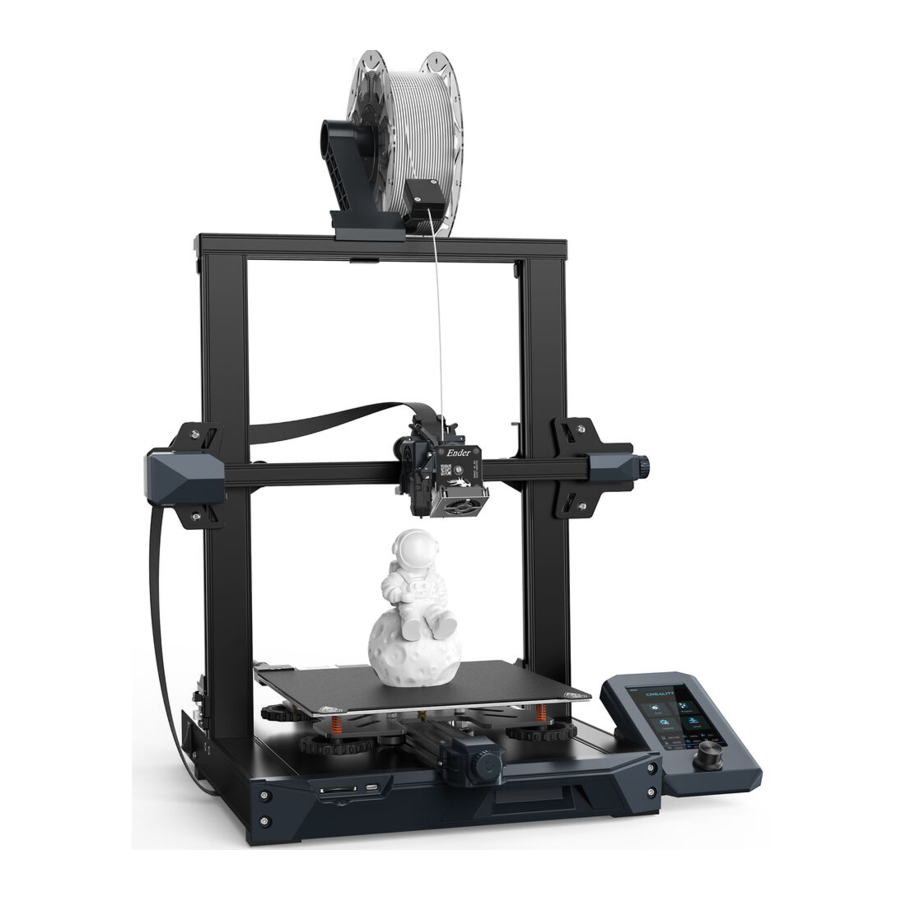
Creality 3 S1, 3 S1 Pro, 3 Plus ABL-handleiding
Problemen oplossen
De symptomen die dit oplost zijn:
- De bed-mesh laat zien dat deze hoger is aan de voorkant en lager aan de achterkant, of hoger aan de ene kant dan aan de andere, of "rimpels" of "golven" in de mesh.
- De bed-mesh is gewoon niet nauwkeurig, wat resulteert in slechte eerste lagen.
Deze handleiding is firmware-agnostisch.
Na dit gedaan te hebben, is mijn bednivellering elke keer 100% perfect.

Maak een screenshot van uw huidige bedniveau-mesh met Octoprint, Mainsail, Fluidd, of welke methode u ook verkiest. We zullen dit gebruiken om te vergelijken en te verifiëren dat we een verschil hebben gemaakt.
Hier is mijn voor en na, voor een idee van het soort verbetering dat dit oplevert:

Voor

Na
Niet getoond: de maximale variantie in de originele mesh was ongeveer 0,256.
Allereerst, wis uw huidige bednivelleringsmesh en verwijder uw Z-probe offset.
- Maak de Y-riemspanner aan de voorkant van de machine los, zodat er speling in de riem zit.

- Draai de 4 bednivelleringsknoppen aan de onderkant van het bed volledig los en verwijder het bed van de bedkoets. Plaats het achter de printer, maak de verwarmde bedkabels niet los.
- Verwijder de bedkoetsriemen van de bedkoets door ze uit de sleuven te draaien waarin ze zich aan de voor- en achterkant van de koets bevinden.
- Op dit punt zou uw bedkoets niet langer aan de riemen bevestigd moeten zijn, en bij uitbreiding niet langer aan de Y-motor. U zou het rond de Y-as moeten kunnen schuiven zonder wrijving. Als u wrijving voelt in sommige gebieden, maar niet in andere - dat betekent dat uw Y-as te strak aan het frame is vastgeschroefd, waardoor het kromtrekt en buigt, wat ook betekent dat het op en neer gaat langs de Z-as op verschillende gebieden langs de lengte van de Y-as. Dit gaan we oplossen.
- Trek het bed naar voren en draai de vier lange bouten los waarmee de aluminium Y-as-extrusie aan de centrale frame-extrusie van de printer is bevestigd.

- Duw het bed naar achteren en verwijder de 2 bouten aan de voorkant van de machine die de voorkant van de Y-as aan het hoofdgedeelte van de printer vasthouden.

- Verwijder de Y-asmotorkabel en de Y-eindstop.


- Op dit punt zou uw hele Y-as volledig van de printer verwijderd moeten kunnen worden in één samenstel, waarbij het verwarmde bed met zijn kabels aan de printer blijft bevestigd en vrij is van de bedkoets.
- Observeer met een rechte rand als u er een heeft (zo niet, dan kan een keukenblad van graniet/steen worden gebruikt, of een bureau, of iets anders waarvan u weet dat het relatief recht is). Als de aluminium extrusie recht lijkt - dat is goed! Dat betekent dat u het probleem kunt oplossen door de volgende stappen uit te voeren.
- Plaats de Y-as terug op de printer en draai de bouten weer vast, WEES VOORZICHTIG om niet te strak aan te draaien. Ze moeten het punt bereiken waarop een redelijke hoeveelheid kracht vereist is, maar u moet ze niet aandraaien.
- Zodra u dit hebt gedaan, probeert u de koets opnieuw langs de Y-as te laten lopen. U zou geen strakke plekken moeten voelen, of gebieden waar meer kracht nodig is om te bewegen. Als u nog steeds wrijving voelt in bepaalde gebieden, probeer dan de bouten aan de voorkant iets meer los te draaien, of shim met een stuk plastic, of hout, of metaal, om het punt te bereiken dat de Y-as over de hele lengte van de extrusie soepel is.
- Bevestig de riem opnieuw aan de koets door deze op de lussen aan de voor- en achterkant van de koets te draaien.
- Bevestig de Y-asmotor en de Y-aseindstop opnieuw.
- Bevestig het bed opnieuw aan de koets met behulp van de bednivelleringsknoppen.
- Span uw Y-asriem aan met de regelaar aan de voorkant van de printer. Het moet strak genoeg zijn om alle speling te verwijderen en nog steeds wat veerkracht hebben wanneer u het naar beneden duwt en loslaat.
- Doorloop handmatige bednivellering om alle vier de hoeken relatief binnen de specificaties te krijgen.
- Voer ABL uit met uw voorkeursmethode. Mijn tests hebben aangetoond dat het niet uitmaakt of de extruder motor is ingeschakeld, of dat de verwarming aan staat. Het verandert de metingen niet.
- Stel de z-probe offset in met uw favoriete methode.
- Maak een screenshot van uw nieuwe bed-mesh en vergelijk deze met de oude. Hopelijk zult u merken dat het veel vlakker is en veel meer overeenkomt met de werkelijkheid, zonder de vreemde artefacten die bekend stonden om dit model printer te plagen.


Download handleiding
Hier kunt u de volledige pdf-versie van de handleiding downloaden. Deze kan aanvullende veiligheidsinstructies, garantie-informatie, FCC-regels, enz. bevatten.
Download Creality 3 S1, 3 S1 Pro, 3 Plus ABL-handleiding


