CREALITY BOX 2.0 Handleiding
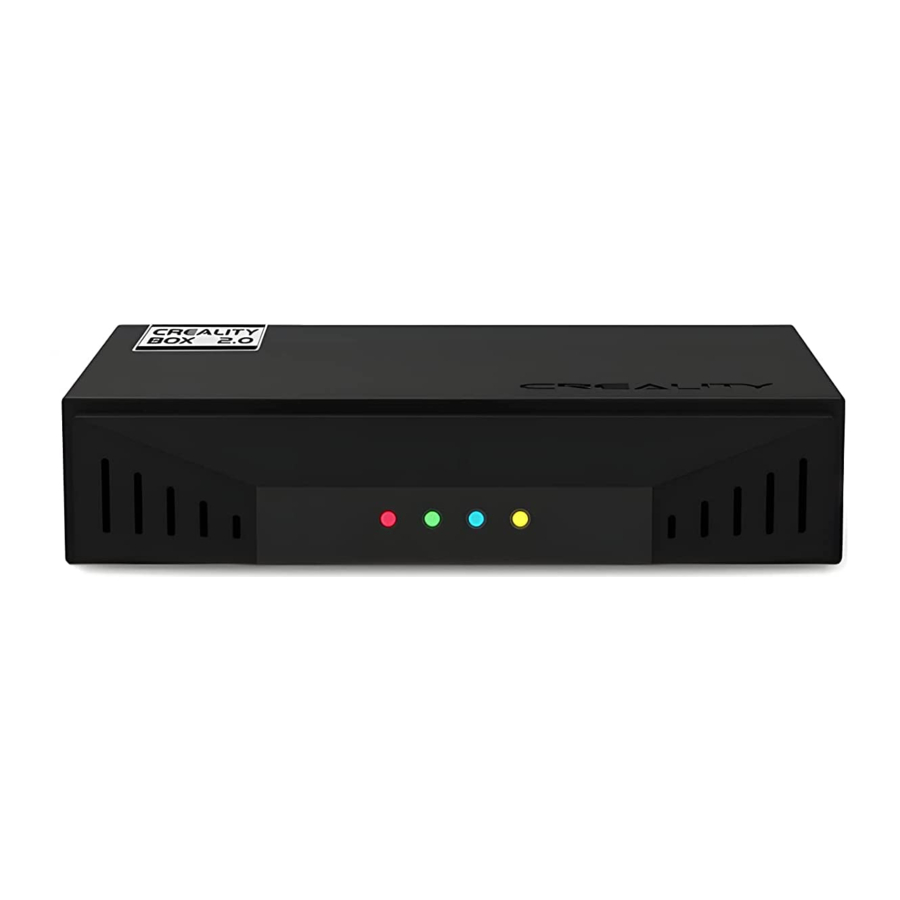
Onderdelenlijst

Onderdelenlijst
- CREALITY BOX 2.0 x 1
- Goedkeuringscertificaat x 1
- USB-kabel x 2
- TF-kaart x 1
- Converter x 1
- Gebruikershandleiding x 1
Introductie van de machine
CREALITY BOX 2.0

- RJ45-netwerkpoort
- Printer/camera aansluiten
- Micro USB-stroominterface
- TF-kaartconnector
- Resetknop
- Geel licht:
WIFI-werkstatus - Blauw licht:
Ethernet-indicator - Groen licht:
Cloud-/distributienetwerkindicator - Rode indicator:
TF-kaartindicator
Montageprocedure
- Plaats de TF-kaart (FAT32/exFAT-indeling) in de TF-kaartconnector van de box.

![informatie]() TIPS
TIPS - Het product werkt wanneer de gele indicator knippert.
- De verbinding is succesvol wanneer de groene indicator knippert, maar mislukt wanneer de indicator blijft branden.
- De TF-kaart is niet geplaatst wanneer de rode indicator blijft branden

 TIPS
TIPS - Sluit de MINI/Micro USB-poort van de printer en de USB1/USB2-poort van de box aan met de USB-kabel die bij de printer is geleverd, en schakel deze in.

- Zorg ervoor dat de verbinding tussen de poort "5V/2.4A" van het product en de voeding succesvol is met behulp van de USB-kabel en schakel deze in, en verbind met het netwerk via Ethernet of draadloos.

![waarschuwing]() Let op: De output is 5V/2.4A voor de voeding. Houd de resetknop langer dan 5 seconden ingedrukt totdat de standaardinstellingen zijn hersteld en maak vervolgens opnieuw verbinding met het netwerk via de APP "Creative Cloud"
Let op: De output is 5V/2.4A voor de voeding. Houd de resetknop langer dan 5 seconden ingedrukt totdat de standaardinstellingen zijn hersteld en maak vervolgens opnieuw verbinding met het netwerk via de APP "Creative Cloud"


 Let op:
 Download de Creality Cloud APP
Download de APP "Creative Cloud" via de app store of door de QR-code op de verpakking te scannen, registreer en log in, klik op "Add Device" (Apparaat toevoegen) en "Bluetooth Networking" (Bluetooth-netwerk), of "Scan Code to Add" (Code scannen om toe te voegen) om uw apparaat te selecteren.
- Scannen en downloaden
![]()
- Registreren
![]()
- Inloggen
![]()
- Apparaat toevoegen
![]()


Netwerkconfiguratie
Methode 1: Klik op "Add Device" (Apparaat toevoegen) → "Bluetooth Network Configuration" (Bluetooth-netwerkconfiguratie) om uw apparaat te selecteren
- Selecteer bluetooth
![]()
- Apparaat toevoegen
![]()
- Verbind met de externe wifi
![]()


Methode 2: Klik op "Add Device" (Apparaat toevoegen) → "Scan Code to Add" (Code scannen om toe te voegen) om uw apparaat te selecteren
- QR-code scannen
![]()
- Netwerkinstellingen
![]()
- Verbind met de apparaat-wifi
![]()
- Verbind met de externe wifi
![]()


Model printen
Selecteer model, printer, apparaat om te printen via de APP na verbinding en online. De gebruikersinterfaces zijn alleen ter referentie en kunnen worden gewijzigd.
- Model selecteren
![]()
- Printer selecteren
![]()
- Afdrukken
![]()
- Begin met afdrukken
![]()


De gebruikersinterfaces zijn alleen ter referentie en kunnen worden gewijzigd.
Officiële website:
www.creality.com
Tel: +86 755—8523 4565
E-mail:
info@creality.com
cs@creality.com
Referenties

Download handleiding
Hier kunt u de volledige pdf-versie van de handleiding downloaden. Deze kan aanvullende veiligheidsinstructies, garantie-informatie, FCC-regels, enz. bevatten.
Download CREALITY BOX 2.0 Handleiding


