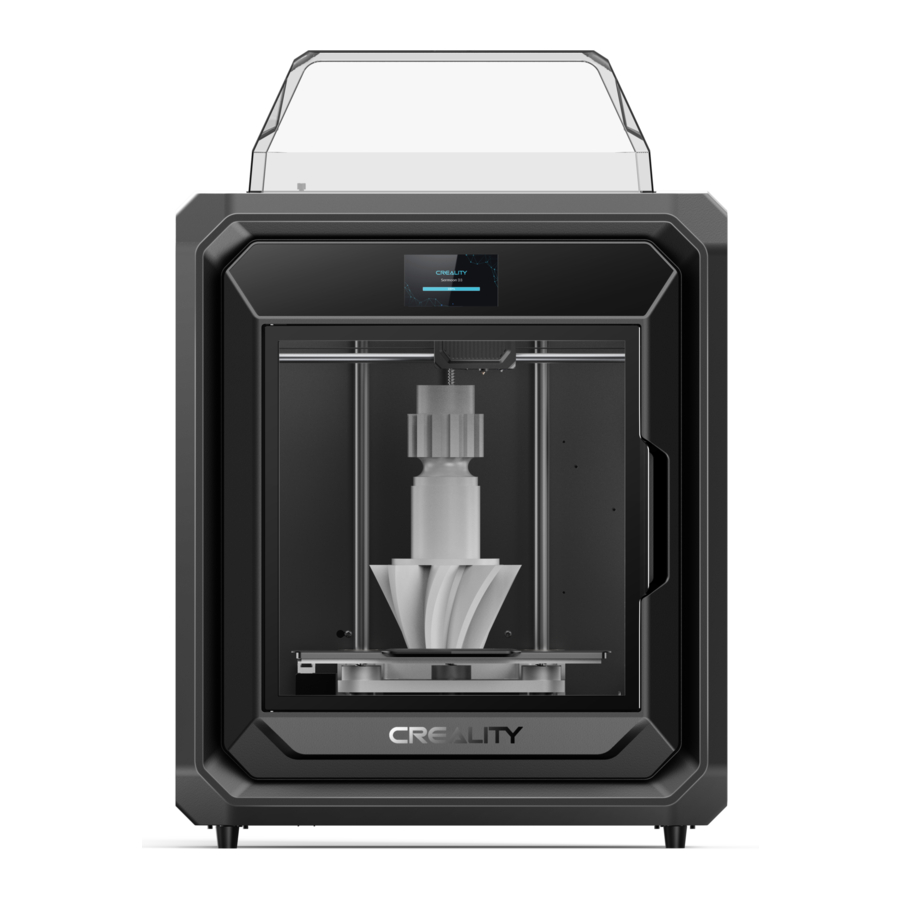
Creality Sermoon D3 - Handleiding 3D-printer
Beste gebruikers
Bedankt dat u voor onze producten hebt gekozen. Lees voor de beste ervaring deze gebruikershandleiding zorgvuldig door en volg de instructies strikt op om de printer te bedienen. Onze teams staan altijd klaar om u de beste services te bieden. Neem contact met ons op via het telefoonnummer of e-mailadres dat aan het einde van deze gebruikershandleiding wordt vermeld wanneer u een probleem met de printer ondervindt. Voor een betere ervaring bij het gebruik van onze producten kunt u ook op de volgende manieren leren hoe u de printer gebruikt: Bijgevoegde instructies: u kunt de relevante instructies en video's vinden op de USB-stick.
U kunt ook onze officiële website (https://www.creality.com) bezoeken voor informatie over software, hardware, contactgegevens, apparaatinstructies, apparaatgarantie-informatie en meer.
OPMERKINGEN
- Gebruik de printer niet anders dan hierin wordt beschreven om persoonlijk letsel of schade aan eigendommen te voorkomen;
- Plaats de printer niet in de buurt van een warmtebron of ontvlambare of explosieve voorwerpen. We raden aan om deze in een goed geventileerde, koele en stofvrije omgeving te plaatsen;
- Stel de printer niet bloot aan hevige trillingen of een andere onstabiele omgeving, omdat dit een slechte afdrukkwaliteit kan veroorzaken;
- Gebruik de aanbevolen filamenten om verstopping van de extrusiekop en schade aan de machine te voorkomen;
- Gebruik tijdens de installatie niet de stroomkabel van andere producten. Gebruik altijd een geaard stopcontact met drie pinnen dat bij de printer wordt geleverd;
- Raak het mondstuk en het verwarmde bed niet aan tijdens bedrijf om brandwonden of persoonlijk letsel te voorkomen;
- Draag geen handschoenen of wraps tijdens het bedienen van de machine om te voorkomen dat bewegende onderdelen bekneld raken, wat kan leiden tot beknellings- en snijwonden aan lichaamsdelen;
- Gebruik de meegeleverde gereedschappen om het filament tijdig uit de extruder te verwijderen, waarbij u profiteert van de resttemperatuur na het afdrukken. Raak de extruder niet direct aan tijdens het reinigen, anders kan dit brandwonden veroorzaken;
- Reinig de printer regelmatig. Reinig de behuizing van de printer regelmatig met een droge doek nadat u de printer hebt uitgeschakeld en veeg stof, aangehecht printfilament en vreemde voorwerpen van de geleiderails;
- Kinderen onder de 10 jaar mogen de printer niet zonder toezicht gebruiken, anders kan dit persoonlijk letsel veroorzaken;
- Gebruikers dienen zich te houden aan de wet- en regelgeving van de betreffende landen en regio's waar de apparatuur zich bevindt (gebruikt), zich te houden aan de professionele ethiek, aandacht te besteden aan veiligheidsverplichtingen en het gebruik van onze producten of apparatuur voor illegale doeleinden strikt te verbieden; Creality is onder geen enkele omstandigheid verantwoordelijk voor de wettelijke aansprakelijkheid van overtreders;
- Tip: Sluit geen draden aan of los op geladen basis.
Over het apparaat
Over de printer

Apparaatspecificaties

Paklijst

* Tips: de bovenstaande accessoires zijn alleen ter referentie. Raadpleeg de fysieke accessoires!
Over de gebruikersinterface
- Op de startpagina kunt u de temperatuur van het verwarmde bed van de extruder instellen en op Print File (Bestand afdrukken) klikken om naar de bestandsselectiepagina te gaan.

- Axis Movement (Asbeweging): manipuleer de XYZ-assen van de machine. Platform Calibration (Platformkalibratie): kalibreer het afdrukplatform. Feed/Retreat (Toevoeren/Terugtrekken): automatische toevoer en terugtrekking Lighting Control (Verlichtingsregeling): schakel de verlichting in de ruimte in/uit. Preheating: verwarm de extruder en het verwarmde bed voor. Cooling: stop het voorverwarmen van de extruder en het verwarmde bed.

- Chamber Fan (Kamerventilator): schakel de kamerventilator in/uit.
Network Connection (Netwerkverbinding): stel het netwerk voor de machine in. Release Stepper (Stappenmotor vrijgeven): door erop te klikken, kan de extruder naar believen worden rondgesleept.
Language (Taal): selecteer de UI-taal. Intelligent Door Pause (Intelligente deuronderbreking): wanneer deze functie is ingeschakeld, pauzeert de machine het afdrukken
onmiddellijk wanneer de voordeur wordt geopend; deze functie is standaard UIT.
Factory Reset (Fabrieksinstellingen herstellen): herstel de fabrieksinstellingen.


Eerste afdruk
Uitpakken
- Verwijder het bovenste schuim.
![]()
- Verwijder de riembevestigingen en verplaats de extruderset in de weergegeven volgorde.
![]()
- Verwijder het schuim dat de extruder vasthoudt.
![]()
- Til de transparante afdekking in de juiste volgorde op en verwijder deze in horizontale positie.
![]()
- Verwijder de schuimrubberen bak aan de onderkant van de transparante afdekking in de volgorde zoals weergegeven in de afbeelding.
![]()
- Schakel de stroom in.
![]()
- Na het inschakelen van de stroom, klikt u op "Confirm" (Bevestigen) en tilt u het printplatform op.
![]()
- Verwijder het onderste schuim A van het platform in de volgorde zoals weergegeven in de afbeelding.
![]()
- Verwijder schuim B van de onderkant van het platform in de weergegeven volgorde en klik op "Confirm" (Bevestigen).
![]()
- Plaats de printplaat (moet strak tegen het printplatform worden geplaatst).
![]()
- Rijg de dikke teflonbuis van boven naar beneden door het bevestigingsgat, vervolgens de dunne teflonbuis op de filamentdetectiemodule en druk ten slotte de dikke teflonbuis in de klemmen.
![]()


Filament laden
- Klik op Printinstellingen → Toevoeren/Terugtrekken
![]()
- Klik op Feed (Toevoeren)
![]()
- Laad filamenten zoals aangegeven in de afbeelding.
![]()
- Voltooi het laden van filamenten door de UI-prompts te volgen
![]()


Tips: De huidige interface is uitsluitend ter referentie. Vanwege de continue upgrading van functies is het onderworpen aan de nieuwste firmware UI die op de officiële website is gepubliceerd.
Beginnen met printen
Printen via USB-flashstation
- Download op (www.creality.com) of zoek de software op een USB-flashstation en installeer deze.
![]()
- Kies een taal

- Kies een regio

- Kies een printer

- Klik op "Import Model" (Model importeren) en selecteer het modelbestand


Tips: De huidige interface is uitsluitend ter referentie. Vanwege de continue upgrading van functies is het onderworpen aan de nieuwste software UI die op de officiële website is gepubliceerd.
- Open het model en klik op "Start Slicing" (Starten met slicen)

- Klik op "Export" (Exporteren) wanneer het slicen is voltooid en sla vervolgens het voltooide bestand op

- Genereer een G-codebestand → Opslaan op USB-flashstation

Plaats de USB-flashdrive in het apparaat.
![]()
- Klik op Print File (Bestand afdrukken).

- Selecteer het bestand en klik op Print (Afdrukken).

- Op de afdrukpagina kunt u een voorbeeld van het model en de voortgang ervan bekijken.

- U kunt de parameters ook aanpassen door tijdens het printen op Settings (Instellingen) te klikken.

- Wanneer het printen is voltooid, wacht u tot de kamer is afgekoeld en buigt u de platformplaat iets om het model van het platform te scheiden.
![]()


- Koppel de USB-flashdrive niet los tijdens het printproces.
- Het USB-flashdrive-bestandssysteem gebruikt de FAT32-indeling met een toegewezen eenheidsgrootte van 32 KB.
- De voordeur en de transparante bovenklep moeten worden geopend bij het printen van PLA. Wanneer u na het printen van ABS filamenten met een laag smeltpunt vervangt, wacht u 5 minuten voordat u opnieuw print.
Tips: De huidige interface is uitsluitend ter referentie. Vanwege de continue upgrading van functies is het onderworpen aan de nieuwste firmware UI die op de officiële website is gepubliceerd. 12
LAN-afdrukken
- Klik op Printinstellingen → Netwerkverbinding en voer netwerkbewerkingen uit zoals aangegeven op de gebruikersinterface.
- Open de Creality Print, klik op LAN Machine Control in het menu en selecteer Connect Machine (Machine verbinden).
- Met behulp van het LAN kunnen printers automatisch worden gescand en kunnen de apparaten worden toegevoegd voor bediening van meerdere machines en printbewerkingen op de apparaatbedieningsinterface.
Voor het downloaden van slicingssoftware en bedieningsinstructies verwijzen wij u naar de volgende links:
Binnenlandse versie:https://www.crealitycloud.cn/software-firmware/software?type=7
Internationale versie:https://www.crealitycloud.com/software-firmware/software?type=7
Functionele specificatie
Platformkalibratie

Hulpnivellering: detecteer het printplatform met behulp van de CR-Touch en pas vervolgens het printplatform aan met behulp van een handvastgedraaide moer. Automatische nivellering: bij het nivelleren gebruikt de machine CR-Touch om de vlakheid van het printplatform te detecteren en voert automatisch de algoritmecompensatie van het bedmesh uit.
Het wordt aanbevolen om de hulpnivellering uit te voeren vóór de automatische nivellering.
Tips: De huidige interface is uitsluitend ter referentie. Vanwege de continue upgrading van functies is het onderworpen aan de nieuwste firmware UI die op de officiële website is gepubliceerd.
Filament terugtrekken
- Klik op Settings (Instellingen) → Feed/Retreat (Toevoeren/Terugtrekken).
![]()
- Klik op Retreat (Terugtrekken).
![]()
- Wacht na het instellen tot de verwarming de doeltemperatuur heeft bereikt.
![]()
- Nadat de filamenten uit de extruder zijn gekomen, klikt u op OK om te bevestigen.
![]()
- Trek de filamenten uit de filamentdetectie-eenheid.
![]()
Tips: De huidige interface is uitsluitend ter referentie. Vanwege de continue upgrading van functies is het onderworpen aan de nieuwste firmware UI die op de officiële website is gepubliceerd.


Netwerkinstellingen
Ethernetverbinding
Nadat de netwerkkabel in de machine is gestoken, klikt u op Printinstellingen → Netwerkverbinding → Verbindingsmethode → Ethernet op de startpagina van de gebruikersinterface om de verbinding met het bekabelde netwerk te voltooien.

WiFi-verbinding
Klik op Printinstellingen → Netwerkverbinding → Verbindingsmethode → WIFI op de startpagina van het scherm, selecteer de WIFI en voer het wachtwoord in op de startpagina van de gebruikersinterface om de verbinding met WIFI te voltooien.

Opmerking: Als de netwerkverbinding mislukt, klikt u op Network Reset (Netwerk opnieuw instellen).
Tips: De huidige interface is uitsluitend ter referentie. Vanwege de continue upgrading van functies is het onderworpen aan de nieuwste firmware UI die op de officiële website is gepubliceerd.
De Creality Cloud koppelen
- Scan de QR-code en download de app
![]()
- Downloaden
![]()
- Meld u aan voor een account
![]()
- Inloggen
![]()


De Creality Cloud koppelen
- Voeg een nieuw apparaat toe
![]()
- Kies Sermoon D3
![]()
- Zorg ervoor dat het apparaat is verbonden met het netwerk
![]()
Voer de koppelingscode in
![]()
De koppelingscode weergeven
![]()
Opmerking: als de koppelingscode niet kan worden bekeken, controleer dan of uw regio overeenkomt met de taalomgeving die door het apparaat is geselecteerd.
Tips: De huidige interface is uitsluitend ter referentie. Vanwege de continue upgrading van functies is het onderworpen aan de nieuwste firmware UI die op de officiële website is gepubliceerd.


Beschrijving van externe materiaalhanger
Installatiemodus van externe materiaalhanger

Tips en routineonderhoud
Onderhoudsitems
| Onderhoudsinstructies | ||
| Machine schoonmaken | Maak het vuil in de machine schoon om ervoor te zorgen dat de werking ervan niet wordt beïnvloed. | Vóór elke print |
| Hot end | Oplossing voor verstopping van de extruder: Na het voorverwarmen en verwijderen van de filamenten, verhoogt u de temperatuur van de extruder en prikt u van boven naar beneden in de extruder met een extruderschoonmaker totdat de geblokkeerde filamenten eruit worden geprikt. Vervang het mondstuk. Controleer of de draaduitvoer normaal is, zo niet, controleer dan of de extruder verstopt is. Controleer het mondstuk op filamentresten, zo ja, verwarm het mondstuk en verwijder het met een gereedschap. | Na verstopping van de extruder |
| Cumulatieve printtijd per 500 uur | ||
| Na elke verandering van filamenten | ||
| Vóór elke print | ||
| Printplatform | Controleer het oppervlak van het platform op achtergebleven filamenten en lijm, zo ja, reinig het oppervlak van het platform. | Vóór elke print |
| Bewegingsmechanisme | XYZ optische as smering. | Cumulatieve printtijd per 500 uur |
| Luchtfiltratie | Vervang de luchtfiltercartridge. | Jaarlijks |
| Nivellering | Hulpnivellering. | Cumulatieve printtijd per 1000 uur |
| Elke 2 maanden | ||
| Automatische nivellering. | Cumulatieve printtijd per 500 uur | |
| Na vervanging van de extruder | ||
| Na het vervangen van het printplatform door een nieuwe | ||
| Filament vervanging | Vervanging van filamenten van dezelfde soort: volg het normale Terugtrekken - Toevoer proces. | / |
| Vervanging van verschillende filamenten: Verwarm het mondstuk voor om de doeltemperatuur van het huidige filament te bereiken; trek het vervolgens terug, vervang het door het doelfilament en verwarm het mondstuk voor op de hogere filament extrude temperatuur van de twee filamenten; voer 30 seconden toe totdat het filament volledig is geëxtrudeerd en stel ten slotte de mondstuktemperatuur in op de temperatuur van het huidige filament mondstuk. |
Foutcodebeschrijvingen
| Foutcode instructies | Parameters |
| E01 | Autotune Failed! timeout |
| E02 | Go home failed |
| E03 | Read SD card failed |
| E04 | EEPROM index Error |
| E05 | EEPROM CRC mismatch |
| E06 | Hotend Thermal Runaway! |
| E07 | Hotend Heating Failed! |
| E08 | Hotend Thermistor Error! |
| E09 | Hotbed Thermal Runaway! |
| E10 | Hotbed Heating Failed! |
| E11 | Hotbed Thermistor Error! |
| E12 | Leveling Error |
| E13 | CR-Touch Error |
| E201 | Timeout |
| E202 | Homing Failed |
| E203 | Probing Failed |
| E204 | Click Reboot |
| E205 | Thermal Runaway |
| E206 | Heating Failed |
| E207 | Thermistor Error |
In het geval dat een van de bovenstaande problemen zich voordoen en niet kunnen worden opgelost:
- Ga naar https://www.crealitycloud.com/product, klik op "Products" en selecteer het juiste model en klik vervolgens op "Related" om de tutorials over after-sales service te bekijken;
- Of neem contact op met ons after-sales service center op +86 755 3396 5666, of stuur een e-mail naar cs@creality.com.
Onderhoudsinstructies
Smering en onderhoud

Tips: Gelieve de aangewezen gebieden regelmatig te smeren (zoals afgebeeld).
Gebruik en onderhoud van de printplaat
- De resten van de platformfilamenten kunnen met een mes worden afgeschraapt. Wees voorzichtig met de veiligheid bij het gebruik.
![]()
- Wanneer de eerste laag van het model niet is gelijmd, wordt het aanbevolen om de lijmstift gelijkmatig op het oppervlak van het platform aan te brengen.
![]()


Reiniging van vuil in het chassis
- Controleer of er vreemde voorwerpen achterblijven bij de Z-as limiet om vastlopen te voorkomen.
![]()
- Verwijder vreemde voorwerpen uit de apparatuur.


Let op: Aangezien de printplaat snel slijt, wordt het aanbevolen om de printplaat regelmatig te vervangen om ervoor te zorgen dat de eerste laag van het model is vastgeplakt.
Snelle vervanging van het warmteblok
- Na het losdraaien van de drie bovenste schroeven, verwijdert u de thermische beschermhuls.
![]()
- Draai de schroeven van de bovenklep van de extruder los en verwijder de bovenklep van de extruder en verwijder vervolgens de thermische stekker en verwarmingsstekker.
![]()
- Draai de schroeven los en verwijder het warmteblok.
![]()


Vervanging van het koolstoffilter
- Verwijder de schroeven waarmee de bovenste kap is bevestigd;
![]()
- Koppel de filterventilatoraansluitingen los en draai vervolgens de bevestigingsschroeven op de achterklep los.
![]()
- Trek de luchtfiltercartridge eruit.
![]()


Referenties
![www.creality.com]() CREALITY - Officiële website, toonaangevende leverancier en fabrikant van 3D-printers
CREALITY - Officiële website, toonaangevende leverancier en fabrikant van 3D-printers![www.crealitycloud.com]() [Officieel] Creality Product Center - Vergelijk verschillende 3D-printers
[Officieel] Creality Product Center - Vergelijk verschillende 3D-printers![www.creality.com]() CREALITY - Officiële website, toonaangevende leverancier en fabrikant van 3D-printers
CREALITY - Officiële website, toonaangevende leverancier en fabrikant van 3D-printers![www.crealitycloud.cn]() creality-print | 3D打印软件 | 创想云
creality-print | 3D打印软件 | 创想云![www.crealitycloud.com]() creality-print - 3D printing software of Creality Cloud
creality-print - 3D printing software of Creality Cloud


Download handleiding
Hier kunt u de volledige pdf-versie van de handleiding downloaden. Deze kan aanvullende veiligheidsinstructies, garantie-informatie, FCC-regels, enz. bevatten.
Download Creality Sermoon D3 - Handleiding 3D-printer


